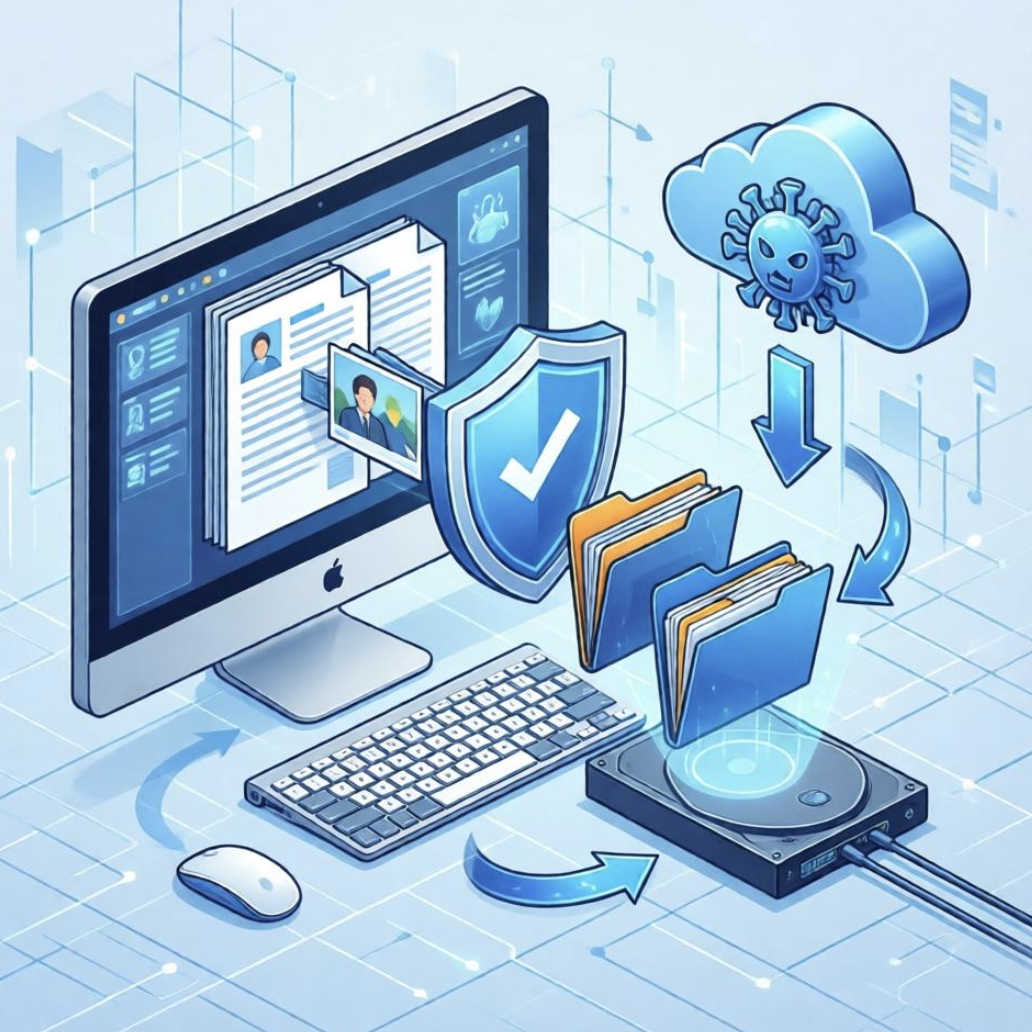
আসসালামু আলাইকুম। কেমন আছেন সবাই? আসা করি সকলে ভালোই আছেন। আলহামদুলিল্লাহ আল্লাহর দয়ায় আমিও অনেক ভালো আছি। আজকে আবার আপনাদের সামনে নতুন একটা topic নিয়ে হাজির হলাম। আজকে আপনাদের সাথে কথা বলব Computer Backup কেন গুরুত্বপূর্ণ এবং ডাটা কিভাবে সুরক্ষিত রাখতে পারেন।
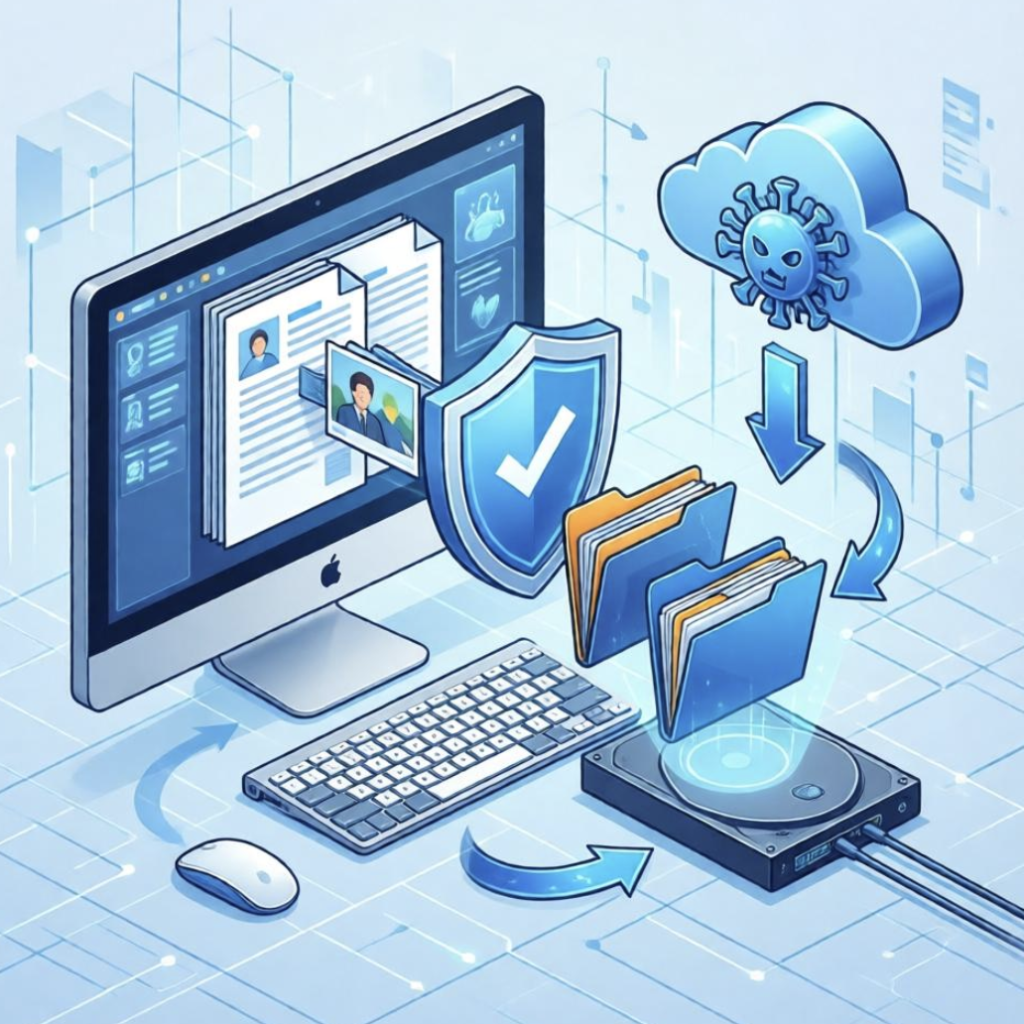
বর্তমান সময় কম্পিউটার আমাদের জীবনে কিছুটা smartphone এর মতোই জরিয়ে গেছে। আমরা এখন বিভিন্ন গুরুত্বপূর্ণ documents, file, picture এগুলা সাধারণত computer এর রেখে থাকি। আর আমাদের এইসব গুরুত্বপূর্ণ ফাইল গুলো একটা নিরাপদ জায়গায় রাখার নাম ই হল কম্পিউটার ব্যাকআপ। যদি কোনভাবে আপনার কম্পিউটার এ virus বা malware আক্রমণ করে তাহলে খুব সহজেই আপনি backup থাকলে আবার ফিরিয়ে আনতে পারবেন। তার মানে বুঝতেই পারছেন যদি আমরা কম্পিউটার ব্যাকআপ রাখি তাহলে আমাদের ফাইল হারানোর ভয় থাকবে না। যদি কোনভাবে সমস্যা হয় খুব সহজেই আমরা আমাদের ফাইল restore করতে পারব। সহজভাবে যদি বলি তাহলে Backup = আমাদের গুরুত্বপূর্ণ ফাইল এর ব্যাকআপ রাখা। ব্যাকআপ রাখার অনেক সুবিধা। যদি আপনি ব্যাকআপ রাখেন তাহলে যদি কোনভাবে আপনার hard disk হারিয়ে যায় তাহলে সহজেই ব্যাকআপ আনতে পারবেন। আবার কোনোভাবে আপনার ল্যাপটপ যদি চুরি হয়ে যায় তাহলেও আপনার data restore করতে পারবেন। আবার অনেক ক্ষেত্রে malware বা virus attack করে থাকে। যদি আপনার কম্পিউটার এ malware বা virus attack করে আপনার ফাইল নষ্ট হয়ে যায় তাহলে কোন ঝামেলা ছাড়াই সহজে restore করতে পারবেন।
Computer Backup কেন গুরুত্বপূর্ণ?
কম্পিউটার ব্যাকআপ রাখা আমাদের জন্য প্রয়োজনীয়। অনেক কারণ রয়েছে এটার পিছনে, আপনি যদি ব্যাকআপ করে রাখেন তাহলে খুব সহজেই data loss থেকে বেচে থাকতে পারবেন। আপনার hard disc যদি crash হয়ে যায়, virus attack বা software problem হয়ে আপনার data কোনভাবে হারিয়ে যায় তাহলে খুব সহজেই আপনার loss হওয়া data restore করতে পারবেন। আপনার কাছে যদি ব্যাকআপ থাকে তাহলে আপনার data loss এর কোন চিন্তা থাকবে না। Virus ও Ransomware virus কম্পিউটার এর data এর জন্য অনেক ক্ষতিকর। আপনি যদি আপনার কম্পিউটার ব্যাকআপ রাখেন তাহলে খুব সহজেই আপনার data restore করতে পারবেন। আপনার computer এ যদি Ransomware virus attack করে তাহলে আপনার hard disc এর সকল ফাইল lock করে দিবে। আর আপনার কাছে যদি data backup করা থাকে তাহলে খুব সহজেই আবার restore করে আগের মত করতে পারবেন। আপনার কম্পিউটার থেকে যদি ভুল করে ফাইল ডিলিট হয়ে যায় তাহলে খুব সহজেই আপনার backup এর মাধ্যমে restore করতে পারবেন। আপনার hardware বা ssd যদি কোনভাবে নষ্ট হয়ে যায় তাহলেও খুব সহজে আপনার ফাইল কে restore করতে পারবেন। যারা Freelancer, Blogger বা অফিসের ফাইল রাখে তাদের জন্য data backup রাখা অনেক গুরুত্বপূর্ণ। কারণ আপনার যদি গুরুত্বপূর্ণ project file হারিয়ে যায় অনেক বড় ক্ষতির সম্মুখীন হবেন। এইসব কারণে আপনার কম্পিউটার এর backup রাখা অনেক বেশি প্রয়োজন।
Computer Backup কত ধরনের?
সাধারণত Backup তিন ধরনের হয়ে থাকে। আপনার কম্পিউটার এর ফাইল গুলো আপনার সুবিধা মত ৩ ভাবে backup নিতে পারবেন।
1️⃣ Full Backup
সব ফাইল একসাথে Backup নেওয়া। আপনি যদি Full backup নেন সেক্ষেত্রে আপনার কম্পিউটার এ A to Z যা যা ফাইল আছে windows থেকে শুরু করে সকল ফাইল ব্যাকআপ হবে। আপনি যদি আপনার কম্পিউটার কে full backup নেন তাহলে আপনার এ যেকোনো সমস্যা হলে খুব সহজেই আপনার computer কে restore করতে পারবেন।
✔ সুবিধা
- সব ফাইল একসাথে নিরাপদ। আপনি যদি আপনার কম্পিউটার কে full backup নেন তাহলে আপনার কম্পিউটার এর full backup data থাকবে একদম নিরাপদ। এই কারণে আপনার কম্পিউটার এর কোনো সমস্যা হলে আপনার কোনো চিন্তাই করতে হবেনা, কারণ full backup নেয়া আছে।
❌ অসুবিধা
- আপনার কম্পিউটার কে যদি full backup নেন অনেক সময় লাগবে আপনার ব্যাকআপ নিতে। এছাড়া যখন আপনার কম্পিউটার restore করবেন তখন আবার অনেক সময় লাগবে আপনার data restore করতে।
- আপনি যদি আপনার কম্পিউটার এর full backup নেন তাহলে storage অনেক বেশি লাগবে। আমাদের computer অনেক space নিয়ে থাকে, এই কারণে আমাদের computer এর যখন full backup নিব তখন অবশ্যই storage বেশি প্রয়োজন পরবে।
2️⃣ Incremental Backup
শুধু নতুন বা পরিবর্তিত ফাইল Backup হয়। আপনি যদি এই backup নেন তাহলে আপনার কম্পিউটার এ নতুন add হওয়া ফাইল এবং কোনো ফাইল যদি আপনি পরিবর্তন করে থাকেন তাহলে শুধু এসব ফাইল এ backup হবে।
✔ সুবিধা
- আপনি যদি এই backup নেন তাহলে আপনার backup নিতে সময় লাগবে না। খুব দ্রুত আপনার computer এর backup নিতে পারবেন। এটাই সবচেয়ে সহজ উপায় আপনার কম্পিউটার এর নতুন বা পরিবর্তিত ফাইল যদি খুব দ্রুত ব্যাকআপ নিতে চান।
- আপনি যদি এইভাবে আপনার computer এর backup নেন তাহলে কম storage এই backup নিতে পারবেন। কারণ এইভাবে যখন backup নিবেন তখন শুধু নতুন এবং পরিবর্তিত ফাইল ই ব্যাকআপ নিতে পারবেন।
3️⃣ Differential Backup
শেষ Full Backup এর পর যত পরিবর্তন হয়েছে সব Backup হয়। আপনি যদি এই backup নেন তাহলে আপনার computer এর Full Backup নেয়ার পর যত পরিবর্তন হয়েছে শুধু ওই ফাইল গুলোই backup হবে। আপনি যদি এই backup নেন তখন আর বেশি storage বা সময়ের দরকার হবেনা।
Computer Backup কিভাবে নিবেন?
আপনি আপনার computer কে বিভিন্ন উপায়ে backup নিতে পারবেন। নিচে কয়েকটা উপায় বলে দিচ্ছি।
Method 1: External Hard Drive ব্যবহার করে
এটি সবচেয়ে জনপ্রিয় Backup পদ্ধতি। এই পদ্ধতি ব্যাবহার করেই বেশির ভাগ মানুষ তাদের কম্পিউটার কে backup নিয়ে থাকে। নিচে চলুন দেখে নেই কিভাবে আমরা এইভাবে backup নিতে পারি।
ধাপ
1️⃣ External Hard Drive কম্পিউটারে লাগান
2️⃣ গুরুত্বপূর্ণ ফাইল Copy করুন
3️⃣ External Drive এ Paste করুন
এভাবে আপনার ডাটা নিরাপদ থাকবে। এখন আপনার External Hard Drive কে নিরাপদে আপনাকে রাখতে হবে। আপনার External Hard Drive নিরাপদ আছে আপনার Computer এর ফাইল backup আছে, যা আপনি যেকোনো সময় সহজেই restore করতে পারবেন।
Method 2: Cloud Backup ব্যবহার করা
Cloud Backup সবচেয়ে নিরাপদ পদ্ধতি। এই উপায়েও অনেকে কম্পিউটার ব্যাকআপ নিয়ে থাকে। আপনি যদি এই উপায় ব্যাবহার করে আপনার কম্পিউটার কে backup নেন তাহলে পৃথিবীর যেকোনো প্রান্ত থেকে আপনার backup করা file restore করতে পারবেন। অনেক জনপ্রিয় cloud storage platfrom আছে তার মধ্যে নিচে কয়েকটার নাম দিচ্ছি:
- Google Drive
- Dropbox
- OneDrive
- iCloud
সুবিধা
✔ যেকোনো জায়গা থেকে access করা যায়, আপনি উপড়ের platfrom গুলো মধ্যে যেকোনো platfrom কে choice করে আপনার ফাইল backup রাখতে পারেন। আপনার backup রাখা data থাকবে একদম নিরাপদ। আর এইভাবে যদি আপনি backup রাখেন তাহলে আপনার ফাইল থাকবে একদম নিরাপদ এবং যেকোনো প্রান্ত থেকে data restore করতে পারবেন।
✔ আপনি যদি এইভাবে backup নেন তাহলে আপনার computer বা laptop হারিয়ে গেলে আপনার ফাইল হারানোর কোন ভয় থাকবে না। কারণ আপনার backup রাখা আছে cloud storage এ।
✔ হারিয়ে যাওয়ার ঝুঁকি একদম নেই বললেই চলে। আপনি যদি আপনার cloud storage account এর email এবং password মনে রাখতে পারেন। এছাড়া আপনার account যদি secure করে রাখতে পারেন তাহলে আপনার data থাকবে একদম নিরাপদ। আপনার data হারানোর ভয় থাকবে না।
Method 3: Windows Backup Tool ব্যবহার করা
Windows-এ built-in backup system রয়েছে। এটা windows এর built-in backup system এইভাবে যদি আপনি backup নেন তাহলে backup আপনার কম্পিউটার এর hard disc এই backup গুলো থাকবে। আপনি আপনার computer এর hard drive থেকে চাইলে external drive বা cloud storage এ ব্যাকআপ নিয়ে রাখতে পারবেন।
Windows Backup করার ধাপ
1️⃣ Control Panel এ যান
2️⃣ Backup and Restore এ ক্লিক করুন
3️⃣ Set up backup নির্বাচন করুন
4️⃣ Drive select করুন
5️⃣ Backup শুরু করুন
Method 4: Automatic Backup Software
আপনি চাইলে Backup automation করতে পারেন। অনলাইন এ অনেক software খুঁজে পাবেন এসব software এর মাধ্যমে আপনি খুব সহজেই আপনার computer এর ব্যাকআপ automatic করতে পারবেন। আপনি যদি automatic backup system চালু করেন তাহলে আপনাকে আর কষ্ট করে manually back নিতে হবেনা। Automatic আপনার কম্পিউটার নিজে নিজে backup নিবে। নিচে কয়েকটা জনপ্রিয় automatic backup নেয়ার software এর list দিচ্ছি:
জনপ্রিয় সফটওয়্যার:
- Acronis True Image
- EaseUS Todo Backup
- Macrium Reflect
এগুলো automatically backup তৈরি করে। আপনি এই software গুলো ব্যাবহার করে আপনার computer কে auto backup সিস্টেম করতে পারবেন। আপনাকে পেড়া নিতে হবেনা, automatically backup হবে আপনার কম্পিউটার।
আসা করি কিছুটা হলেও আপনাদের বোঝাতে পেরেছি কিভাবে আপনারা আপনার computer এর backup নিতে পারবেন। তারপরেও আপনাদের কোথাও বুঝতে সমস্যা হলে অবশ্যই কমেন্ট করে জানিয়ে দিবেন। আর একটা বিষয় আপনি যদি backup নিতে চান তাহলে সহযোগিতার জন্য youtube video দেখতে পারেন। আমার লেখায় কোথাও ভুল থাকলে অবশ্যই ক্ষমাসুন্দর দৃষ্টি তে দেখবেন। ধন্যবাদ।