Blog

  • Screenshot Edit করার ৫টি সেরা Free Android Tools (Beginner Guide)

    Screenshot Edit করার ৫টি সেরা Free Android Tools (Beginner Guide)

    আসসালামু আলাইকুম। কেমন আছেন সবাই? আসা করি সকলে ভালোই আছেন। আলহামদুলিল্লাহ আল্লাহর দয়ায় আমিও অনেক ভালো আছি। আজকে আবার আপনাদের সামনে নতুন একটা topic নিয়ে হাজির হলাম। আজকে আপনাদের সাথে শেয়ার করব Screenshot Edit করা ৫ টি সেরা tools যা আপনার Android ফোন এ ব্যাবহার করে সহজেই Screenshot Edit করতে পারবেন।
    বর্তমান সময়ে Android Smartphone আমাদের জীবনের সাথে এমন ভাবে জরিয়ে গেছে, যে Android ফোন ছাড়া জীবন কল্পনাই করা যায়না। এখন একজন দিন মজুর থেকে শুরু করে প্রায় সবাই Android Smartphone ব্যাবহার করে থাকে। Smartphone যেন আমাদের জীবনের এক অপরিহার্য অংশ। যাই হোক আমরা ফোনে অনেক কাজের জন্য screenshot নিয়ে থাকি। অনেক সময় আমরা গুরুত্বপূর্ণ তথ্য সংরক্ষণ করার জন্য screenshot নিয়ে থাকি, আবার অনেক সময় অনেক কিছু social media তে share করার জন্য screenshot নিয়ে থাকি। আবার দেখায় যায় কাওকে কোনো সমস্যা দেখানোর জন্য screenshot নিয়ে থাকি। এরকম বিভিন্ন কাজের জন্য screenshot নিলে অনেক সময় দেখা যায় screenshot edit করার প্রয়োজন হয়ে থাকে। আমরা অনেক সময় screenshot নিয়ে অপ্রয়োজনীয় জায়গা crop করে থাকি। আবার গুরুত্বপূর্ণ জায়গা highlight করে থাকি। ব্যক্তিগত তথ্য hide বা arrow কিংবা text ব্যাবহার করার জন্য আমাদের screenshot edit করার প্রয়োজন হয়ে থাকে। এই কাজ গুলো করার জন্য অনলাইন এ অনেক Free Editing Tools আছে Android ফোনের জন্য। আজকে এই article এ এই বিষয় টাই শেয়ার করব আপনাদের সাথে।

    Android Screenshot Edit করার সেরা Free Tools

    ১. Snapseed

    Snapseed হলো Google এর তৈরি একটি জনপ্রিয় ফটো এডিটিং অ্যাপ। আপনি Snapseed ব্যাবহার করে অনেক গুলো feature ফ্রিতে উপভোগ করতে পারবেন।

    প্রধান ফিচার

    • Crop ও Rotate – আপনি এই feature ব্যাবহার করে সহজেই আপনার photo কে crop বা Rolate করতে পারবেন।
    • Brush Tool – আপনি এই tool ব্যাবহার করে নির্দিষ্ট জায়গায় ইচ্ছামত brightness কমাতে বা বাড়াতে পারবেন। এছাড়া select করে পছন্দমত জায়গায় ইচ্ছামত Exposure, Temperature, Saturation, Dodge & Burn Effect etc বাড়াতে বা কমাতে পারবেন। মানে আপনার control করা জায়গাতে brush tool ব্যাবহার করে নিজের পছন্দ মত সবকিছু করতে পারবেন।
    • Text Add – আপনি চাইলে সহজেই এই app ব্যাবহার করে আপনার screenshot এ Text Add করতে পারবেন।
    • Professional Editing Tools – আরও অনেক proffesional tools পাবেন এই অ্যাপ এ। Proffesional tools ব্যাবহার করে সহজেই আপনি screenshot edit করতে পারবেন।
    • Completely Free – সবচেয়ে মজার বিষয় হল এই app টা একদম ফ্রি। আপনাকে কোনো টাকা খরচ করতে হবেনা এই অ্যাপ ব্যাবহার করলে।

    কেন ব্যবহার করবেন

    Screenshot কে professional ভাবে edit করার জন্য Snapseed অনেক ভালো। এটার চেয়ে ভালো অ্যাপ আর পাবেন না। যেকোনো ধরনের ছবি proffesional ভাবে edit করার জন্য best এবং সবচেয়ে ভালো বিষয় হচ্ছে এই app একদম ফ্রি। আরও অনেক feature রয়েছে এই অ্যাপ এ। আপনি একবার ব্যাবহার করলেই এই অ্যাপ এর feature গুলো বুঝতে পারবেন।


    ২. Screenshot Easy

    এই অ্যাপটি বিশেষভাবে Screenshot নেওয়া ও Edit করার জন্য তৈরি। এই অ্যাপ টা screenshot এর জন্যই তৈরি করা হয়েছে। আপনি যদি screenshot নিতে master হতে চান তাহলে অবশ্যই Screenshot Easy অ্যাপ টা ব্যাবহার করবেন।

    ফিচার

    • Screenshot capture – এই app ব্যাবহার করে সহজ feature এর মাধ্যমে সহজেই আপনার ফোনে screenshot capture করতে পারবেন। আপনার ফোনের default option ছাড়াই আপনি screenshot capture করতে পারবেন।
    • Crop & Resize – এই app দিয়ে screenshot উঠায় আপনি খুব সহজেই crop এবং resize করতে পারবেন। আলাদা কোনো app ব্যাবহার করার প্রয়োজন হবেনা।
    • Draw Tool – এই app এ আছে একদম সহজ এবং দ্রুত Draw করার tool. আপনি screenshot তুলে সহজেই Draw করতে পারবেন এই app এর সাহায্যে।
    • Annotation – আপনি এই feature ব্যাবহার করে স্ক্রিনশটের উপর নোট, arrow, circle ইত্যাদি দিয়ে বোঝানো বা highlight করতে পারবেন। ঝামেলা ছাড়া একদম সহজ উপায়ে আপনি এই app দিয়ে করতে পারবেন।

    সুবিধা

    যারা দ্রুত Screenshot edit করতে চান তাদের জন্য এটি খুব সহজ একটি অ্যাপ। আপনার ফোনের screenshot যদি দ্রুত capture এবং edit করতে চান তাহলে এই app টা আপনার জন্য best একটা app. এই app ব্যাবহার করে আপনি খুব সহজেই screenshot related সব কাজ করতে পারবেন। আরও অনেক feature রয়েছে এই অ্যাপ এ। আপনি একবার ব্যাবহার করলেই এই অ্যাপ এর feature গুলো বুঝতে পারবেন।


    ৩. Canva

    Canva একটি জনপ্রিয় ডিজাইন অ্যাপ। Canva app ব্যাবহার করে আমরা খুব সহজেই ফ্রি এবং সুন্দর সুন্দর template ব্যাবহার করতে পারবেন। আপনার design কে করবে অনেক সহজ এবং দ্রুত। এটাতে আপনি free অনেককিছু পাবেন। পাশাপাশি paid option ও আছে। আপনি ফ্রি গুলাই ব্যাবহার করবেন। এই ওয়েবসাইট এ আপনি ফ্রিতেই অনেক premium tool ব্যাবহার করতে পারবেন।

    ফিচার

    • Text Add – এই tool ব্যাবহার করে আপনি খুব সহজেই যেকোনো template বা image এ text add করতে পারবেন। একদম সহজ কাজ, আপনি অনেক ভালভাবে করতে পারবেন।
    • Sticker – এই tool এ পাবেন অনেক sticker, যা আপনার image বা template কে সাজাতে পারবেন। অনেক premium দেখতে sticker আপনি ফ্রিতেই ব্যাবহার করতে পারবেন।
    • Highlight – আপনি চাইলে যেকোনো জায়গা highlight করতে পারবেন এই tool ব্যাবহার করে।
    • Social Media Design – আপনার social media এর বিভিন্ন design আপনি সহজেই করে ফেলতে পারবেন। Social Media তে unique কিছু photo, cover ব্যাবহার করতে আপনি এই Social Media Design ব্যাবহার করতে পারবেন। অনেক ফ্রি template পাবেন আপনি এই ওয়েবসাইট এ।

    কেন ব্যবহার করবেন

    Screenshot কে সুন্দর presentation বা tutorial image বানাতে Canva খুব useful। একদম সহজ ভাবে ব্যাবহার করতে পারবেন। বাড়তি কোনো ঝামেলা ছাড়াই আপনি ব্যাবহার করতে পারবেন। যারা একদম নতুন তারাও সহজ ভাবে proffesional দের মত এটা ব্যাবহার করতে পারবে। আরও অনেক feature রয়েছে এই অ্যাপ এ। আপনি একবার ব্যাবহার করলেই এই অ্যাপ এর feature গুলো বুঝতে পারবেন।


    ৪. Pixlr

    Pixlr একটি powerful photo editing app। Pixlr ব্যাবহার করে আপনি খুব সহজেই photo edit করতে পারবেন। আপনার screenshot কে proffesional ভাবে edit করার জন্য এটা হতে পারে আরেকটা best অ্যাপ।

    ফিচার

    • Blur Tool – আপনি এই tool ব্যাবহার করে আপনার ছবির যেকোনো জায়গা blur করতে পারবেন।
    • Color Adjust – এই tool ব্যাবহার করে আপনার ছবির color খুব সহজেই adjust করতে পারবেন। Color adjust নিজের মত এবং proffesional ভাবে করতে পারবেন।
    • Crop – আপনি এই tool ব্যাবহার করে যেকোনো ছবি সহজেই crop করতে পারবেন। Screenshot ও crop করতে পারবেন।
    • Overlay Effect – এই tool ব্যাবহার করে সহজেই আপনার যেকোনো ছবিতে overlay effect বসাতে পারবেন।

    ব্যবহার

    Screenshot থেকে ব্যক্তিগত তথ্য hide করতে Blur tool খুব কাজে লাগে। আরও অনেক feature রয়েছে এই অ্যাপ এ। আপনি একবার ব্যাবহার করলেই এই অ্যাপ এর feature গুলো বুঝতে পারবেন।


    ৫. Markup (Built-in Tool)

    অনেক Android ফোনে Screenshot নেওয়ার পর Markup option থাকে। বেশির ভাগ android ফোন default ভাবেই এই feature টা থাকে।

    ফিচার

    • Draw – আপনি এই feature ব্যাবহার করে সহজেই যেকোনো ছবিতে বা screenshot এ draw করতে পারবেন।
    • Highlight – আপনি এই feature ব্যাবহার করে একদম সহজেই highlight করতে পারবেন ছবির যেকোনো area কে।
    • Crop – আপনি এই feature ব্যাবহার করে crop করতে পারবেন নিজের মত। আলাদা কোনো পেড়া আপনাকে খেতে হবেনা।
    • Text Add – এটাতেও আপনি text এড করতে পারবেন। একদম easy উপায়ে করতে পারবেন।

    সুবিধা

    কোনো আলাদা app install করার দরকার নেই। আরও অনেক feature রয়েছে এই অ্যাপ এ। আপনি একবার ব্যাবহার করলেই feature গুলো বুঝতে পারবেন।

    আসা করি কিছুটা হলেও আপনাদের বোঝাতে পেরেছি। তারপরেও আপনাদের কোথাও বুঝতে সমস্যা হলে অবশ্যই কমেন্ট করে জানিয়ে দিবেন। আমার লেখার মধ্যে কোথাও ভুল থাকলে অবশ্যই ক্ষমা সুন্দর দৃষ্টিতে দেখবেন। ধন্যবাদ।
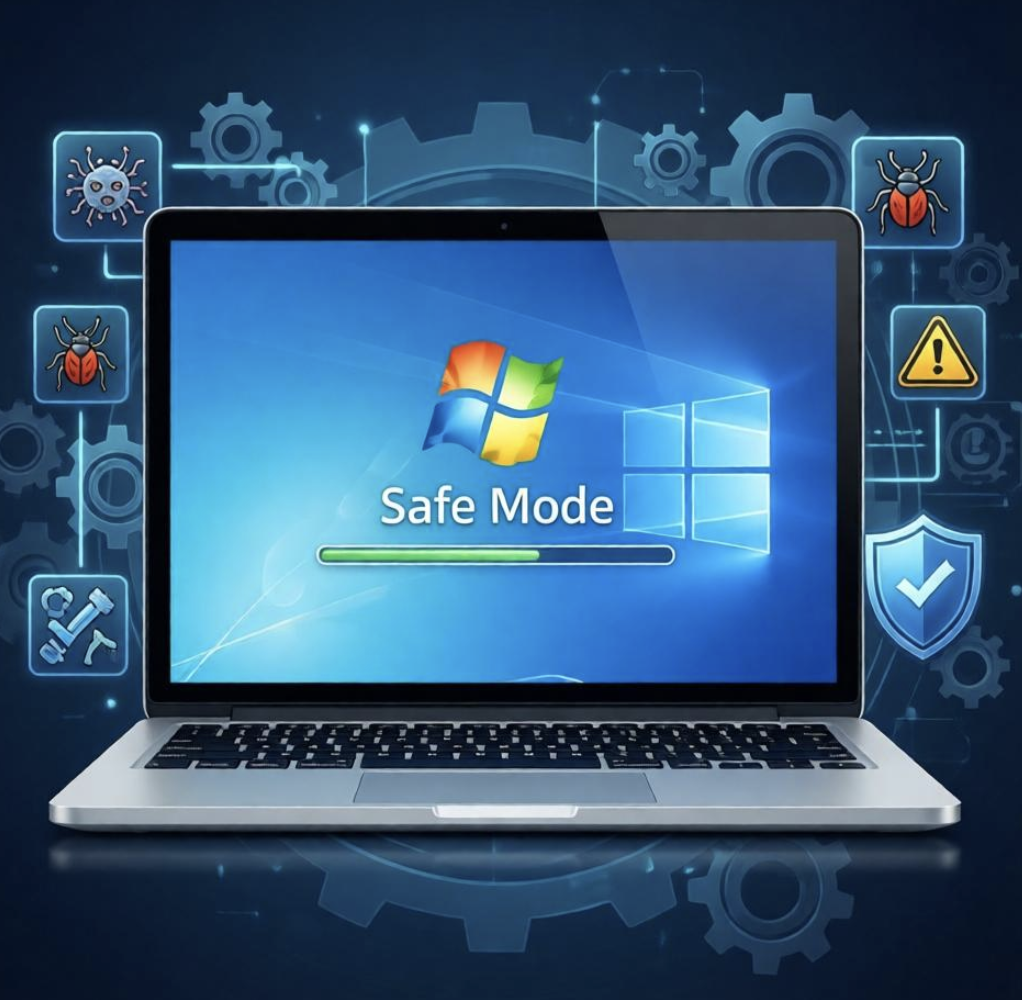

  • Windows Safe Mode কী? কেন ব্যবহার করা হয় এবং কীভাবে চালু করবেন

    Windows Safe Mode কী? কেন ব্যবহার করা হয় এবং কীভাবে চালু করবেন

    আসসালামু আলাইকুম। কেমন আছেন সবাই? আসা করি সকলে ভালো আছেন। আলহামদুলিল্লাহ আল্লাহর দয়ায় আমিও অনেক ভালো আছি। আজকে আবার আপনাদের সামনে নতুন একটা topic নিয়ে হাজির হলাম। আজকে আপনাদের সাথে কথা বলব Windows Safe Mode কি? কি কারণে এটা ব্যাবহার করা হয় এবং কিভাবে চালু করতে পারেন।

    বর্তমান সময়ে computer বা laptop অনেকটাই আমাদের নিত্যপ্রয়োজনীয় যন্ত্র হয়ে গেছে। আর আমরা computer বা laptop এ বেশির ভাগ সময় windows ব্যাবহার করে থাকি। আমরা কাজ, পড়াশোনা, ভিডিও দেখা, ইন্টারনেট ব্যাবহার, ফাইল সংরক্ষণ সহ অনেক কাজ আমরা windows এ করে থাকি আমাদের ল্যাপটপ বা কম্পিউটার ব্যাবহার করে। তবে কম্পিউটার ব্যাবহার করার সময় আমরা অনেক সমস্যায় পড়ে থাকি সবচেয়ে বেশি যে সমস্যা টা হয়ে থাকে তা হল: virus attack, system crash এবং software error. এরকম অনেক সমস্যা আমাদের windows computer এ হয়ে থাকে। আর এই ধরনের সমস্যা যখন হয়, তখন দেখা যায় কম্পিউটার এর অনেক কাজ ই করা বন্ধ করে দেয়। আর এই সমস্যা সমাধানের জন্যই windows operating system আমাদের safe mode নামে একটা option দিয়েছে। এরকম সমস্যার সম্মুখীন হলে আমরা safe mode ব্যাবহার করে সহজেই এসব সমস্যার সমাধান করতে পারব। Windows Safe Mode হলো এমন একটি বিশেষ স্টার্টআপ মোড যেখানে Windows খুব সীমিত driver এবং service ব্যবহার করে চালু হয়। এর ফলে কম্পিউটারের সমস্যাগুলো সহজে শনাক্ত করা এবং সমাধান করা যায়।

    Windows Safe Mode কী?

    Windows এর যদি কোনো major সমস্যা হয়ে থাকে এই major সমস্যা সমাধানের জন্যই troubleshooting method ব্যাবহার করা হয়ে থাকে। আর এই troubleshooting method ই হল safe mode. এই mode যখন আপনি open করবেন তখন আপনার সামনে শুধু প্রয়োজনীয় system files এবং driver ব্যাবহার করে চালু করা হয়। আলাদা third party কোনো app open হয়না। এটার কারণে আপনার system এর কোন software বা driver এর কারণে এই আপনার কম্পিউটার এ সমস্যা হচ্ছে এটা সহজেই খুঁজে বের করা সম্ভব হয়। এক কথায় windows safe mode ব্যাবহার করে আপনি খুব সহজেই আপনার কম্পিউটার এর সমস্যা খুঁজে বের করতে পারবেন এবং সমাধান করতে পারবেন।

    Windows Safe Mode কেন ব্যবহার করা হয়?

    Computer এর বিভিন্ন সমস্যা সমাধানের জন্য এই windows safe mode ব্যাবহার করা হয়। প্রায় windows এর maximum এবং major problem গুলো আপনি খুব সহজেই আপনার windows এর safe mode ব্যাবহার করে সমাধান করতে পারবেন। অনেক সময় virus বা malware আমরা detect করতে পারলে সাধারণ mode এ আমরা remove করতে পারিনা। এই কারণে safe mode ব্যাবহার করে খুব সহজেই remove করতে পারব। যখন আপনি আপনার computer এর safe mode চালু করবেন তখন আপনার virus বা malware সক্রিয় থাকবেনা এই কারণে আপনি সহজেই remove করতে পারবেন। আপনি এই windows safe mode ব্যাবহার করে আপনার driver problem fix করতে পারবেন একদম সহজেই। আপনার কম্পিউটার এ যদি কোনো driver install করার পড় যদি crash করে বা সমস্যা দেখা যায় আপনি খুব সহজেই safe mode ব্যাবহার করে তা সমাধান করতে পারবেন। আপনি safe mode এ গিয়ে আপনার install করা যে drive এ সমস্যা সেই drive আপনি সহজেই unistall করতে পারবেন। আপনার windows computer বা laptop যদি কোন কারণে crash করে বা boot problem হয় তাহলে আপনি খুব সহজেই safe mode এ গিয়ে আপনার সমস্যা টা সমাধান করতে পারবেন। আপনি safe mode ব্যাবহার করে খুব সহজেই troubleshoot করতে পারবেন। আপনার কম্পিউটার এ install করা software এ যদি conflict দেখা দেয় তাহলে অনেক সময় সাধারণ mode থেকে unistall করতে পারিনা। এই কারণে আমরা যদি safe mode ব্যাবহার করি তাহলে খুব সহজেই আমাদের সমস্যা হওয়ার software unistall করতে পারব। কনকারনে যদি আপনার computer এ crash করে বা major কোন সমস্যা হয় তবে আপনি খুব সহজেই safe mode ব্যাবহার করে আপনার computer কে fully আগের মত restore করতে পারবেন।

    Windows Safe Mode এর ধরন

    Windows এ সাধারণত তিন ধরনের Safe Mode থাকে। আপনার কম্পিউটার এ আপনি ৩ ধরনের safe mode ব্যাবহার করতে পারবেন।

    1. Safe Mode

    এটি basic Safe Mode। এখানে শুধুমাত্র প্রয়োজনীয় system drivers এবং services চালু হয়। আপনি যদি basic safe mode চালু করেন তাহলে third-party কিছু আপনার সামনে দেখাবে না। শুধু মাত্র system drivers এবং services আপনার সামনে চালু হবে। আপনি আপনার system problem detect করতে পারবেন এবং সহজেই fix করতে পারবেন।

    2. Safe Mode with Networking

    এই মোডে Safe Mode এর সাথে network driver চালু থাকে। ফলে আপনি ইন্টারনেট ব্যবহার করতে পারবেন। আপনি যদি এই mode চালু করলে এই mode এ থাকা অবস্থায় internet ব্যাবহার করে আপনার সমস্যা সমাধান করতে পারবেন। অনেক সময় অনলাইন থেকে download করে অনেককিছু fix করতে হয়। যখন আপনার internet connection প্রয়োজন হবে এবং অনলাইন থেকে কিছু download করে fix করতে হবে তখন আপনি এই mode ব্যাবহার করতে পারবেন। আপনার computer এ যদি virus বা malware প্রবেশ করে তাহলে খুব সহজেই আপনি এই mode fix করতে পারবেন। এছাড়া আপনার driver যদি update বা download problem হয় তাহলেও আপনি এই mode ব্যাবহার করে ঠিক করতে পারবেন।

    3. Safe Mode with Command Prompt

    এই মোডে Windows graphical interface ছাড়া শুধুমাত্র command prompt দিয়ে চালু হয়। advanced troubleshooting এর জন্য এটি ব্যবহার করা হয়। এই mode যদি আপনি ব্যাবহার করেন তাহলে আপনাকে অবশ্যই command জানতে হবে। এটা সবচেয়ে advanced method, proffesional ছাড়া এই method কেউ ব্যাবহার করেনা।

    Windows Safe Mode কীভাবে চালু করবেন?

    Windows 10 এবং Windows 11 এ Safe Mode চালু করার কয়েকটি উপায় রয়েছে।


    Method 1: Shift + Restart ব্যবহার করে

    1. Start Menu এ যান
    2. Power option এ ক্লিক করুন
    3. Shift key চেপে ধরে Restart চাপুন
    4. এরপর Troubleshoot এ ক্লিক করুন
    5. Advanced Options এ যান
    6. Startup Settings নির্বাচন করুন
    7. Restart দিন
    8. এরপর keyboard থেকে 4 চাপুন Safe Mode চালু করতে

    Method 2: System Configuration (msconfig) ব্যবহার করে

    1. Windows + R চাপুন
    2. Run box এ লিখুন msconfig
    3. Boot tab এ যান
    4. Safe Boot option এ tick দিন
    5. Apply → OK চাপুন
    6. Restart দিন

    Method 3: Boot Failure এর মাধ্যমে

    যদি Windows ৩ বার boot failure হয়, তাহলে Windows Automatic Repair mode চালু করবে। সেখান থেকেও Safe Mode চালু করা যায়।


    Safe Mode থেকে বের হওয়ার উপায়

    Safe Mode থেকে বের হতে চাইলে নিচের ধাপগুলো অনুসরণ করুন।

    1. Windows + R চাপুন
    2. Run box এ msconfig লিখুন
    3. Boot tab এ যান
    4. Safe Boot option untick করুন
    5. Restart দিন

    এরপর Windows আবার normal mode এ চালু হবে।


    Safe Mode ব্যবহারের সুবিধা

    Safe Mode ব্যবহার করার কিছু গুরুত্বপূর্ণ সুবিধা রয়েছে:

    ✔ কম্পিউটার সমস্যার সহজ সমাধান
    ✔ Virus removal সহজ হয়
    ✔ Driver problem ঠিক করা যায়
    ✔ System troubleshooting করা যায়
    ✔ Software conflict শনাক্ত করা যায়


    Safe Mode ব্যবহারের কিছু সীমাবদ্ধতা

    যদিও Safe Mode খুবই কার্যকর, তবুও কিছু সীমাবদ্ধতা রয়েছে।

    • অনেক software Safe Mode এ কাজ করে না
    • Graphic driver disabled থাকতে পারে
    • Sound driver কাজ নাও করতে পারে
    • Internet সব সময় available নাও থাকতে পারে

    Windows user দের জন্য এই safe mode feature টা অনেক কাজের একটা feature, আপনি যদি এই mode ব্যাবহার করে খুব সহজেই আপনার কম্পিউটার এ থাকা major সমস্যা গুলো সমাধান করতে পারবেন। আপনার কম্পিউটার এ যদি system error, driver problem, software conflict এরকম নানা রকম সমস্যার সম্মুখীন হন তবে অবশ্যই আপনাকে windows safe mode feature টা ব্যাবহার করতে হবে। আসা করি কিছুটা হলেও আপনাদের বোঝাতে পেরেছি। তবু আপনাদের কোথাও বুঝতে সমস্যা হলে অবশ্যই কমেন্ট করে জানিয়ে দিবেন। ভালো থাকবেন, নিরাপদ থাকবেন। ধন্যবাদ।

  • Computer Backup কেন গুরুত্বপূর্ণ? ডাটা সুরক্ষিত রাখার সহজ উপায়

    Computer Backup কেন গুরুত্বপূর্ণ? ডাটা সুরক্ষিত রাখার সহজ উপায়

    আসসালামু আলাইকুম। কেমন আছেন সবাই? আসা করি সকলে ভালোই আছেন। আলহামদুলিল্লাহ আল্লাহর দয়ায় আমিও অনেক ভালো আছি। আজকে আবার আপনাদের সামনে নতুন একটা topic নিয়ে হাজির হলাম। আজকে আপনাদের সাথে কথা বলব Computer Backup কেন গুরুত্বপূর্ণ এবং ডাটা কিভাবে সুরক্ষিত রাখতে পারেন।

    বর্তমান সময় কম্পিউটার আমাদের জীবনে কিছুটা smartphone এর মতোই জরিয়ে গেছে। আমরা এখন বিভিন্ন গুরুত্বপূর্ণ documents, file, picture এগুলা সাধারণত computer এর রেখে থাকি। আর আমাদের এইসব গুরুত্বপূর্ণ ফাইল গুলো একটা নিরাপদ জায়গায় রাখার নাম ই হল কম্পিউটার ব্যাকআপ। যদি কোনভাবে আপনার কম্পিউটার এ virus বা malware আক্রমণ করে তাহলে খুব সহজেই আপনি backup থাকলে আবার ফিরিয়ে আনতে পারবেন। তার মানে বুঝতেই পারছেন যদি আমরা কম্পিউটার ব্যাকআপ রাখি তাহলে আমাদের ফাইল হারানোর ভয় থাকবে না। যদি কোনভাবে সমস্যা হয় খুব সহজেই আমরা আমাদের ফাইল restore করতে পারব। সহজভাবে যদি বলি তাহলে Backup = আমাদের গুরুত্বপূর্ণ ফাইল এর ব্যাকআপ রাখা। ব্যাকআপ রাখার অনেক সুবিধা। যদি আপনি ব্যাকআপ রাখেন তাহলে যদি কোনভাবে আপনার hard disk হারিয়ে যায় তাহলে সহজেই ব্যাকআপ আনতে পারবেন। আবার কোনোভাবে আপনার ল্যাপটপ যদি চুরি হয়ে যায় তাহলেও আপনার data restore করতে পারবেন। আবার অনেক ক্ষেত্রে malware বা virus attack করে থাকে। যদি আপনার কম্পিউটার এ malware বা virus attack করে আপনার ফাইল নষ্ট হয়ে যায় তাহলে কোন ঝামেলা ছাড়াই সহজে restore করতে পারবেন।

    Computer Backup কেন গুরুত্বপূর্ণ?

    কম্পিউটার ব্যাকআপ রাখা আমাদের জন্য প্রয়োজনীয়। অনেক কারণ রয়েছে এটার পিছনে, আপনি যদি ব্যাকআপ করে রাখেন তাহলে খুব সহজেই data loss থেকে বেচে থাকতে পারবেন। আপনার hard disc যদি crash হয়ে যায়, virus attack বা software problem হয়ে আপনার data কোনভাবে হারিয়ে যায় তাহলে খুব সহজেই আপনার loss হওয়া data restore করতে পারবেন। আপনার কাছে যদি ব্যাকআপ থাকে তাহলে আপনার data loss এর কোন চিন্তা থাকবে না। Virus ও Ransomware virus কম্পিউটার এর data এর জন্য অনেক ক্ষতিকর। আপনি যদি আপনার কম্পিউটার ব্যাকআপ রাখেন তাহলে খুব সহজেই আপনার data restore করতে পারবেন। আপনার computer এ যদি Ransomware virus attack করে তাহলে আপনার hard disc এর সকল ফাইল lock করে দিবে। আর আপনার কাছে যদি data backup করা থাকে তাহলে খুব সহজেই আবার restore করে আগের মত করতে পারবেন। আপনার কম্পিউটার থেকে যদি ভুল করে ফাইল ডিলিট হয়ে যায় তাহলে খুব সহজেই আপনার backup এর মাধ্যমে restore করতে পারবেন। আপনার hardware বা ssd যদি কোনভাবে নষ্ট হয়ে যায় তাহলেও খুব সহজে আপনার ফাইল কে restore করতে পারবেন। যারা Freelancer, Blogger বা অফিসের ফাইল রাখে তাদের জন্য data backup রাখা অনেক গুরুত্বপূর্ণ। কারণ আপনার যদি গুরুত্বপূর্ণ project file হারিয়ে যায় অনেক বড় ক্ষতির সম্মুখীন হবেন। এইসব কারণে আপনার কম্পিউটার এর backup রাখা অনেক বেশি প্রয়োজন।

    Computer Backup কত ধরনের?

    সাধারণত Backup তিন ধরনের হয়ে থাকে। আপনার কম্পিউটার এর ফাইল গুলো আপনার সুবিধা মত ৩ ভাবে backup নিতে পারবেন।

    1️⃣ Full Backup

    সব ফাইল একসাথে Backup নেওয়া। আপনি যদি Full backup নেন সেক্ষেত্রে আপনার কম্পিউটার এ A to Z যা যা ফাইল আছে windows থেকে শুরু করে সকল ফাইল ব্যাকআপ হবে। আপনি যদি আপনার কম্পিউটার কে full backup নেন তাহলে আপনার এ যেকোনো সমস্যা হলে খুব সহজেই আপনার computer কে restore করতে পারবেন।

    ✔ সুবিধা

    • সব ফাইল একসাথে নিরাপদ। আপনি যদি আপনার কম্পিউটার কে full backup নেন তাহলে আপনার কম্পিউটার এর full backup data থাকবে একদম নিরাপদ। এই কারণে আপনার কম্পিউটার এর কোনো সমস্যা হলে আপনার কোনো চিন্তাই করতে হবেনা, কারণ full backup নেয়া আছে।

    ❌ অসুবিধা

    • আপনার কম্পিউটার কে যদি full backup নেন অনেক সময় লাগবে আপনার ব্যাকআপ নিতে। এছাড়া যখন আপনার কম্পিউটার restore করবেন তখন আবার অনেক সময় লাগবে আপনার data restore করতে।
    • আপনি যদি আপনার কম্পিউটার এর full backup নেন তাহলে storage অনেক বেশি লাগবে। আমাদের computer অনেক space নিয়ে থাকে, এই কারণে আমাদের computer এর যখন full backup নিব তখন অবশ্যই storage বেশি প্রয়োজন পরবে।

    2️⃣ Incremental Backup

    শুধু নতুন বা পরিবর্তিত ফাইল Backup হয়। আপনি যদি এই backup নেন তাহলে আপনার কম্পিউটার এ নতুন add হওয়া ফাইল এবং কোনো ফাইল যদি আপনি পরিবর্তন করে থাকেন তাহলে শুধু এসব ফাইল এ backup হবে।

    ✔ সুবিধা

    • আপনি যদি এই backup নেন তাহলে আপনার backup নিতে সময় লাগবে না। খুব দ্রুত আপনার computer এর backup নিতে পারবেন। এটাই সবচেয়ে সহজ উপায় আপনার কম্পিউটার এর নতুন বা পরিবর্তিত ফাইল যদি খুব দ্রুত ব্যাকআপ নিতে চান।
    • আপনি যদি এইভাবে আপনার computer এর backup নেন তাহলে কম storage এই backup নিতে পারবেন। কারণ এইভাবে যখন backup নিবেন তখন শুধু নতুন এবং পরিবর্তিত ফাইল ই ব্যাকআপ নিতে পারবেন।

    3️⃣ Differential Backup

    শেষ Full Backup এর পর যত পরিবর্তন হয়েছে সব Backup হয়। আপনি যদি এই backup নেন তাহলে আপনার computer এর Full Backup নেয়ার পর যত পরিবর্তন হয়েছে শুধু ওই ফাইল গুলোই backup হবে। আপনি যদি এই backup নেন তখন আর বেশি storage বা সময়ের দরকার হবেনা।

    Computer Backup কিভাবে নিবেন?

    আপনি আপনার computer কে বিভিন্ন উপায়ে backup নিতে পারবেন। নিচে কয়েকটা উপায় বলে দিচ্ছি।

    Method 1: External Hard Drive ব্যবহার করে

    এটি সবচেয়ে জনপ্রিয় Backup পদ্ধতি। এই পদ্ধতি ব্যাবহার করেই বেশির ভাগ মানুষ তাদের কম্পিউটার কে backup নিয়ে থাকে। নিচে চলুন দেখে নেই কিভাবে আমরা এইভাবে backup নিতে পারি।

    ধাপ

    1️⃣ External Hard Drive কম্পিউটারে লাগান
    2️⃣ গুরুত্বপূর্ণ ফাইল Copy করুন
    3️⃣ External Drive এ Paste করুন

    এভাবে আপনার ডাটা নিরাপদ থাকবে। এখন আপনার External Hard Drive কে নিরাপদে আপনাকে রাখতে হবে। আপনার External Hard Drive নিরাপদ আছে আপনার Computer এর ফাইল backup আছে, যা আপনি যেকোনো সময় সহজেই restore করতে পারবেন।


    Method 2: Cloud Backup ব্যবহার করা

    Cloud Backup সবচেয়ে নিরাপদ পদ্ধতি। এই উপায়েও অনেকে কম্পিউটার ব্যাকআপ নিয়ে থাকে। আপনি যদি এই উপায় ব্যাবহার করে আপনার কম্পিউটার কে backup নেন তাহলে পৃথিবীর যেকোনো প্রান্ত থেকে আপনার backup করা file restore করতে পারবেন। অনেক জনপ্রিয় cloud storage platfrom আছে তার মধ্যে নিচে কয়েকটার নাম দিচ্ছি:

    • Google Drive
    • Dropbox
    • OneDrive
    • iCloud

    সুবিধা

    ✔ যেকোনো জায়গা থেকে access করা যায়, আপনি উপড়ের platfrom গুলো মধ্যে যেকোনো platfrom কে choice করে আপনার ফাইল backup রাখতে পারেন। আপনার backup রাখা data থাকবে একদম নিরাপদ। আর এইভাবে যদি আপনি backup রাখেন তাহলে আপনার ফাইল থাকবে একদম নিরাপদ এবং যেকোনো প্রান্ত থেকে data restore করতে পারবেন।
    ✔ আপনি যদি এইভাবে backup নেন তাহলে আপনার computer বা laptop হারিয়ে গেলে আপনার ফাইল হারানোর কোন ভয় থাকবে না। কারণ আপনার backup রাখা আছে cloud storage এ।
    ✔ হারিয়ে যাওয়ার ঝুঁকি একদম নেই বললেই চলে। আপনি যদি আপনার cloud storage account এর email এবং password মনে রাখতে পারেন। এছাড়া আপনার account যদি secure করে রাখতে পারেন তাহলে আপনার data থাকবে একদম নিরাপদ। আপনার data হারানোর ভয় থাকবে না।


    Method 3: Windows Backup Tool ব্যবহার করা

    Windows-এ built-in backup system রয়েছে। এটা windows এর built-in backup system এইভাবে যদি আপনি backup নেন তাহলে backup আপনার কম্পিউটার এর hard disc এই backup গুলো থাকবে। আপনি আপনার computer এর hard drive থেকে চাইলে external drive বা cloud storage এ ব্যাকআপ নিয়ে রাখতে পারবেন।

    Windows Backup করার ধাপ

    1️⃣ Control Panel এ যান
    2️⃣ Backup and Restore এ ক্লিক করুন
    3️⃣ Set up backup নির্বাচন করুন
    4️⃣ Drive select করুন
    5️⃣ Backup শুরু করুন


    Method 4: Automatic Backup Software

    আপনি চাইলে Backup automation করতে পারেন। অনলাইন এ অনেক software খুঁজে পাবেন এসব software এর মাধ্যমে আপনি খুব সহজেই আপনার computer এর ব্যাকআপ automatic করতে পারবেন। আপনি যদি automatic backup system চালু করেন তাহলে আপনাকে আর কষ্ট করে manually back নিতে হবেনা। Automatic আপনার কম্পিউটার নিজে নিজে backup নিবে। নিচে কয়েকটা জনপ্রিয় automatic backup নেয়ার software এর list দিচ্ছি:

    জনপ্রিয় সফটওয়্যার:

    • Acronis True Image
    • EaseUS Todo Backup
    • Macrium Reflect

    এগুলো automatically backup তৈরি করে। আপনি এই software গুলো ব্যাবহার করে আপনার computer কে auto backup সিস্টেম করতে পারবেন। আপনাকে পেড়া নিতে হবেনা, automatically backup হবে আপনার কম্পিউটার।

    আসা করি কিছুটা হলেও আপনাদের বোঝাতে পেরেছি কিভাবে আপনারা আপনার computer এর backup নিতে পারবেন। তারপরেও আপনাদের কোথাও বুঝতে সমস্যা হলে অবশ্যই কমেন্ট করে জানিয়ে দিবেন। আর একটা বিষয় আপনি যদি backup নিতে চান তাহলে সহযোগিতার জন্য youtube video দেখতে পারেন। আমার লেখায় কোথাও ভুল থাকলে অবশ্যই ক্ষমাসুন্দর দৃষ্টি তে দেখবেন। ধন্যবাদ।

  • Windows Update কী? কেন এটি আপনার কম্পিউটারের জন্য অত্যন্ত গুরুত্বপূর্ণ

    Windows Update কী? কেন এটি আপনার কম্পিউটারের জন্য অত্যন্ত গুরুত্বপূর্ণ

    আসসালামু আলাইকুম। কেমন আছেন সবাই? আসা করি সকলে ভালোই আছেন। আলহামদুলিল্লাহ আল্লাহর দয়ায় আমিও অনেক ভালো আছি। আজকে আবার আপনাদের সামনে নতুন একটা topic নিয়ে হাজির হলাম। আজকে আপনাদের সাথে শেয়ার করব Windows আপডেট কি এবং Windows আপডেট কেনো আপনার কম্পিউটার বা ল্যাপটপ এর জন্য অনেক গুরুত্বপূর্ণ।

    বর্তমান সময় মোবাইল এর মত ল্যাপটপ বা কম্পিউটার ও আমাদের জীবনের একটা গুরুত্বপূর্ণ অংশ হয়ে দাঁড়িয়েছে। স্কুল, কলেজ, অফিস থেকে শুরু করে প্রায় সকল জায়গাতে কম্পিউটার এর ব্যাবহার হয়ে থাকে। আর বর্তমানে তো বেশির ভাগ মানুষের ই নিজের একটা personal কম্পিউটার থাকে। আর আমাদের কম্পিউটার হোক বা ল্যাপটপ হোক maximum device এ আমরা windows ব্যাবহার করে থাকি। আর windows হল microsoft এর official সার্ভিস যা আপনার কম্পিউটার operating system কে আপডেট দিয়ে উন্নত করে তোলে। আপনি যখন windows update দেন তখন আপনার কম্পিউটার স্বয়ংক্রিয়ভাবে নতুন ফিচার, নিরাপত্তা আপডেট, বাগ ফিক্স এবং ড্রাইভার আপডেট ইনস্টল করে। সহজ ভাষায় windows update হল কম্পিউটার এর software কে নতুন এবং নিরাপদ রাখার ব্যবস্থা।

    Windows Update কেন দরকার?

    Windows এ যখন update আসে অনেকেই মনে করেন update না করলে সমস্যা নেই। কিন্তু windows update অনেক গুরুত্বপূর্ণ আপনার কম্পিউটার এর জন্য।

    ১. Security Fix (নিরাপত্তা বাড়ায়)

    Windows এ অনেক সময় নতুন security vulnerability পাওয়া যায়। যা আপনার কম্পিউটার এর system এবং file কে শেষ করে দিতে পারে। old version windows ব্যাবহার করার কারণে এ পর্যন্ত অনেক কম্পিউটার সিস্টেম হ্যাক হয়েছে। আর এই সমস্যা সমাধানের জন্য microsoft সবসময় সতর্ক রয়েছে।

    Microsoft সেই সমস্যা ঠিক করার জন্য Security Patch Update দেয়। আমাদের কম্পিউটার বা ল্যাপটপ কে যদি সুরক্ষা দিতে চাই তাহলে অবশ্যই আমাদের windows update ঠিক মত দিতে হবে।

    আপডেট না করলে:

    • যেকোনো সময় আপনার computer hack হয়ে যেতে পারে।
    • আপনার কম্পিউটার সিস্টেম এ যেকোনো সময় virus ঢুকে যেতে পারে।
    • যেকোনো সময় আপনার কম্পিউটার থেকে data চুরি হয়ে যেতে পারে।

    ২. Bug Fix (সফটওয়্যার সমস্যা ঠিক করে)

    অনেক সময় Windows এ বিভিন্ন সমস্যা দেখা যায়। যেমন:

    • App crash – অনেক কম্পিউটার এই আমরা এই সমস্যা টা দেখতে পাই। হটাৎ করেই অ্যাপ crash করে ফেলে। একটা অ্যাপ Open করার পড় হুট করেই অ্যাপ টা বন্ধ হয়ে গেল। এটাকেই মূলত অ্যাপ crash বলে। বেশির ভাগ low configuration এর কম্পিউটার এ এই সমস্যা টা বেশি হয়ে থাকে।
    • System slow – আপনার windows computer যদি ঠিক মত update না রাখেন তাহলে যেকোনো সময় আপনার কম্পিউটার এর system slow হয়ে যেতে পারে। কম্পিউটার এর সিস্টেম slow হয়ে যাওয়া একটা সাধারণ কিন্তু মারাত্মক সমস্যা।
    • Error message – আপনি আপনার কম্পিউটার windows যদি আপডেট না রাখেন তাহলে যেকোনো error message আপনার সামনে দেখাতে পারে। অনেক সময় অনেক bug windows এ দেখা দেয়। এই কারণে অবশ্যই কম্পিউটার এর windows কে update রাখতে হবে।

    Windows Update এই bug গুলো ঠিক করে।


    ৩. নতুন Feature যোগ করে

    Windows Update অনেক সময় নতুন নতুন ফিচার যোগ করে।

    উদাহরণ:

    • নতুন design – Windows update এ অনেক সময় নতুন design add করে, পুরানো design remove দেয়। নতুন নতুন features windows এ add করে থাকে।
    • improved search – Windows update এ search এ improve করে। Search feature কে improve করে।
    • new security tools – অনেক সময় windows update এ নতুন security tools এড করে থাকে।

    এতে Windows ব্যবহার করা আরও সহজ হয়। এক কথায় windows এর বিশেষজ্ঞরা research করে নতুন কিছু করে থাকে এবং পুরাতন সমস্যা গুলো fix করে থাকে।


    ৪. Driver Update দেয়

    Windows Update অনেক সময় hardware driver update দেয়।

    যেমন:

    • Graphics Driver – আপনার কম্পিউটার এর GPU ঠিক মত কাজ করার জন্য এই driver টা অবশ্যই windows এর জন্য প্রয়োজন।
    • WiFi Driver – আপনার WIFI কে ঠিক মত কাজ করার জন্য অবশ্যই এই driver টা দরকার। আপনার computer এ যদি এই driver না থাকে তাহলে আপনার সামনে WiFi লেখায় দেখাবে না।
    • Printer Driver – আপনার কম্পিউটার এ যদি Printer Driver ইন্সটল না করা থাকে তাহলে আপনার কম্পিউটার দিয়ে আপনি print ই করতে পারবেন না। আপনার কম্পিউটার এ যদি প্রিন্ট করতে চান অবশ্যই এই driver আপনার কম্পিউটার এর জন্য প্রয়োজন।

    আমাদের computer এ windows গুলো অনেক গুলো driver ব্যাবহার করে চলে। এসব driver অনেক গুরুত্বপূর্ণ আমাদের windows এর জন্য। Windows update এ এসব driver গুলোকে update করে থাকে। এতে hardware performance ভালো হয়।


    ৫. System Performance উন্নত করে

    Windows update করার কারণে আমাদের system performance উন্নত করে থাকে। Update করার পরে অনেক সময়:

    • software compatibility বাড়ে – আপনার কম্পিউটার এর software এ compatibility বাড়িয়ে থাকে।
    • PC faster হয় – যখন কম্পিউটার আপডেট দেন তখন অবশ্যই আপনার কম্পিউটার আগের চেয়ে অনেক faster হয়ে থাকে।
    • battery life improve হয় – আপনার ল্যাপটপ এর battery life improve করার জন্য অনেক কাজ করে।

    আসা করি আমার পোস্ট পড়ে কিছুটা হলেও বুঝতে পেরেছেন windows update টা কি এবং কেন দরকার। আজকের মত এই পর্যন্তই। আমার লেখার মধ্যে কোথাও ভুল পেলে অবশ্যই ক্ষমাসুন্দর দৃষ্টিতে দেখবেন। ভালো থাকবেন, নিরাপদ থাকবেন। ধন্যবাদ।

  • ফ্রিতে এবং একদম কম সময়ে PDF File Edit করার সহজ উপায়!

    ফ্রিতে এবং একদম কম সময়ে PDF File Edit করার সহজ উপায়!

    আসসালামু আলাইকুম। কেমন আছেন সবাই? আসা করি সকলে ভালোই আছেন। আলহামদুলিল্লাহ আল্লাহর দয়ায় আমিও অনেক ভালো আছি। আজকে আবার আপনাদের সামনে নতুন একটা topic নিয়ে হাজির হলাম। আজকের এই পোস্টে শেয়ার করব কিভাবে আপনারা ফ্রিতে এবং খুব কম সময়ে PDF File Edit করতে পারেন।

    বর্তমান সময়ে PDF অনেক গুরুত্বপূর্ণ একটা file ফরম্যাট। এখন প্রায় সব জায়গাতেই PDF File ব্যাবহার করা হয়। School, Colleage, Online Form থেকে শুরু করে বিভিন্ন document এর ক্ষেত্রে PDF File ব্যাবহার করা হয়ে থাকে। PDF ফাইল এর সুবিধা হচ্ছে খুব কম সাইজ এ অনেক বেশি তথ্য রাখা সম্ভব হয় এবং শেয়ার করা একদম সহজ। আমরা PDF File ব্যাবহার করতে গিয়ে অনেক সময় আমাদের নতুন তথ্য যোগ বা ফাইলে কোথাও ভুল থাকলে তা সংশোধন করার প্রয়োজন হয়। আমরা অনেকেই মনে করি PDF File Edit করা খুব কঠিন এবং Paid Software ব্যাবহার করতে হয়। কিন্তু আমরা জানিনা PDF File Edit করা একদম সহজ এবং একদম ফ্রিতে আমরা PDF File Edit করতে পারব। আজকে এই বিষয় টাই আপনাদের সাথে শেয়ার করব।

    PDF File কি?

    PDF এর পূর্ণরূপ হলো Portable Document Format। PDF File এমন একটা file format যা সকল ধরনের ডিভাইস এ একই format এ দেখাতে সাহায্য করে। অনেক গুলো আলাদা আলাদা পেইজ কে এক ফাইল এর মধ্যে রাখা যায় কিছুটা বই এর মত। কম সাইজ অনেক বেশি তথ্য রাখা সম্ভব হয়। PDF ফাইল এ সাধারণত Text, Image, Table, Form এসব থাকে। এই কারণে অফিস এবং অফিসিয়াল কাজে অনেক বেশি ব্যাবহার হয়ে থাকে।

    কেন PDF File Edit করার প্রয়োজন হয়?

    অনেক কারণেই আমাদের PDF File Edit করার প্রয়োজন হয়ে থাকে। আমরা অনেক PDF File তৈরি করি বা পেয়ে থাকি। অনেক সময় দেখা PDF File এ নতুন তথ্য যোগ করার প্রয়োজন হচ্ছে। কোনো ভুল তথ্য ডিলিট করার প্রয়োজন হচ্ছে। অনেক সময় আবার PDF File থেকে ছবি remove বা ছবি add করার প্রয়োজন হয়ে থাকে। আবার PDF File এ Form পুরণ করার জন্য। এসব কাজের জন্যই আমাদের PDF File Edit করার প্রয়োজন হয়ে থাকে। এই কাজ গুলো সহজে করার জন্য PDF File Edit করা প্রয়োজন।

    অনলাইনে ফ্রিতে PDF Edit করার সহজ উপায়

    বর্তমানে অনেক Online PDF Editor আছে যেগুলো ব্যবহার করে খুব সহজেই PDF ফাইল এডিট করা যায়। আপনি অনলাইন এ খুঁজলে অনেক ওয়েবসাইট পাবেন যারা ফ্রি তে এবং টাকা দিয়ে PDF File Edit করার সুবিধা দিচ্ছে। তার মধ্যে কয়েকটা আপনাদের দেখাচ্ছি।

    ১. Smallpdf

    Smallpdf একটি খুব জনপ্রিয় PDF টুল। এরা অনেকদিন যাবত মার্কেট এ service দিয়ে আসতেছে। Smallpdf অনেক trusted একটা platfrom.

    এই ওয়েবসাইট দিয়ে আপনি:

    • PDF Edit – আপনি খুব সহজেই PDF ফাইল কে এডিট করতে পারবেন। প্রায় maximum PDF ফাইল আপনি খুব সহজেই edit করতে পারবেন। অনেক গুলো built-in font আছে এই ওয়েবসাইট এ। যার কারণে আপনি একদম সহজেই আপনার PDF File এর Text edit করে replace করে একই font এ লিখতে পারবেন।
    • PDF Convert – আপনি খুব সহজেই ফাইল কে PDF file এ convert করতে পারবেন। আপনি চাইলে অন্য যেকোনো format এর ফাইল সহজেই PDF ফাইল এ convert করতে পারবেন।
    • PDF Merge – আপনি চাইলে এই feature এর মাধ্যমে অনেকগুলো PDF ফাইল একসাথে Merge করে একটা PDF File তৈরি করতে পারবেন।
    • PDF Split – আপনি চাইলে এই feature ব্যাবহার করে আপনার PDF File কেটে ২ টা বানাতে পারবেন। যেমন ধরুন আপনার PDF File এ ১০ টা পেইজ আছে, আপনি চাইলে ২ ভাগ করে ৫-৫ পেইজ বানিয়ে ২ টা PDF ফাইল বানাতে পারবেন।

    সব কাজ করতে পারবেন।

    ব্যবহার করার নিয়ম

    1. Smallpdf ওয়েবসাইটে যান
    2. Edit PDF অপশন নির্বাচন করুন
    3. আপনার PDF ফাইল আপলোড করুন
    4. প্রয়োজন অনুযায়ী Text Edit করুন
    5. শেষে Download করুন

    ২. ILovePDF

    ILovePDF আরেকটি জনপ্রিয় ফ্রি টুল। এই tool এর মাধ্যমে আপনি PDF related অনেক কাজ করতে পারবেন।

    এখানে আপনি করতে পারবেন:

    • PDF Edit – এই tool ব্যাবহার করেও আপনি খুব সহজেই PDF File Edit করতে পারবেন।
    • PDF Merge – এই tool ব্যাবহার করে আপনি খুব সহজেই আপনার multiple PDF ফাইল একসাথে merge করে একটা PDF File এ convert করতে পারবেন।
    • PDF Compress – এই tool ব্যাবহার করে আপনি সহজেই আপনার PDF ফাইল কে compress করতে পারবেন। আপনার PDF ফাইল যদি ২০ mb এর হয়ে থাকে আপনি চাইলে compress করে খুব সহজেই 2-3 mb এর করে ফেলতে পারবেন। এটা অনেক কাজের একটা feature, যা আপনাকে অনেক help করবে।
    • PDF to Word Convert – আপনি চাইলে এই tool ব্যাবহার করে খুব সহজেই আপনার PDF ফাইল কে Word ফাইল এ convert করতে পারবেন।

    এটি ব্যবহার করা খুবই সহজ এবং দ্রুত কাজ করে।


    ৩. PDFescape

    PDFescape একটি শক্তিশালী অনলাইন PDF Editor। আপনি এই PDF Editor দিয়ে অনেক গুলো কাজ free তেই করতে পারবেন।

    এখানে আপনি করতে পারবেন:

    • Text যোগ করা – আপনি চাইলে আপনার PDF File Edit করে খুব সহজেই আপনার PDF ফাইল এ text বসাতে পারবেন। আপনি চাইলে Text সহজেই Edit করতে পারবেন।
    • Highlight করা – আপনি চাইলে আপনার PDF ফাইল এর যেকোনো text কে hightlight করতে পারবেন। এই tool ব্যাবহার করে আপনার PDF ফাইল এর text highlight করা একদম সহজ হবে।
    • Image যোগ করা – আপনি চাইলে এই PDF tool ব্যাবহার করে খুব সহজেই আপনার PDF ফাইল এ ছবি add করতে পারবেন। আপনি চাইলে PDF ফাইল থেকে ছবি remove ও করতে পারবেন।
    • Form Fill করা – আপনি চাইলে এই tool ব্যাবহার করে PDF এর Form খুব সহজেই Fill করতে পারবেন। আপনার PDF এ থাকা form গুলো একদম accurate ভাবে আপনি fillup করতে পারবেন একদম ঝামেলা ছাড়াই।

    এটি সম্পূর্ণ ফ্রি এবং ব্রাউজার থেকেই ব্যবহার করা যায়।

    আসা কিছুটা হলেও আপনাদের কে বোঝাতে পেরেছি। আপনারা চাইলে খুব সহজেই method গুলো follow করে PDF ফাইল একদম ফ্রিতে edit করতে পারবেন। আপনাদের কোথাও বুঝতে সমস্যা হলে অবশ্যই কমেন্ট করে জানিয়ে দিবেন। আমার লেখার মধ্যে কোথাও ভুল পেলে অবশ্যই ক্ষমাসুন্দর দৃষ্টিতে দেখবেন। ধন্যবাদ।

  • মোবাইল দিয়েই ওয়েবসাইট এ দেখানো বিভিন্ন Ads বন্ধ করুন সহজেই! কোনো Root লাগবে না!

    মোবাইল দিয়েই ওয়েবসাইট এ দেখানো বিভিন্ন Ads বন্ধ করুন সহজেই! কোনো Root লাগবে না!

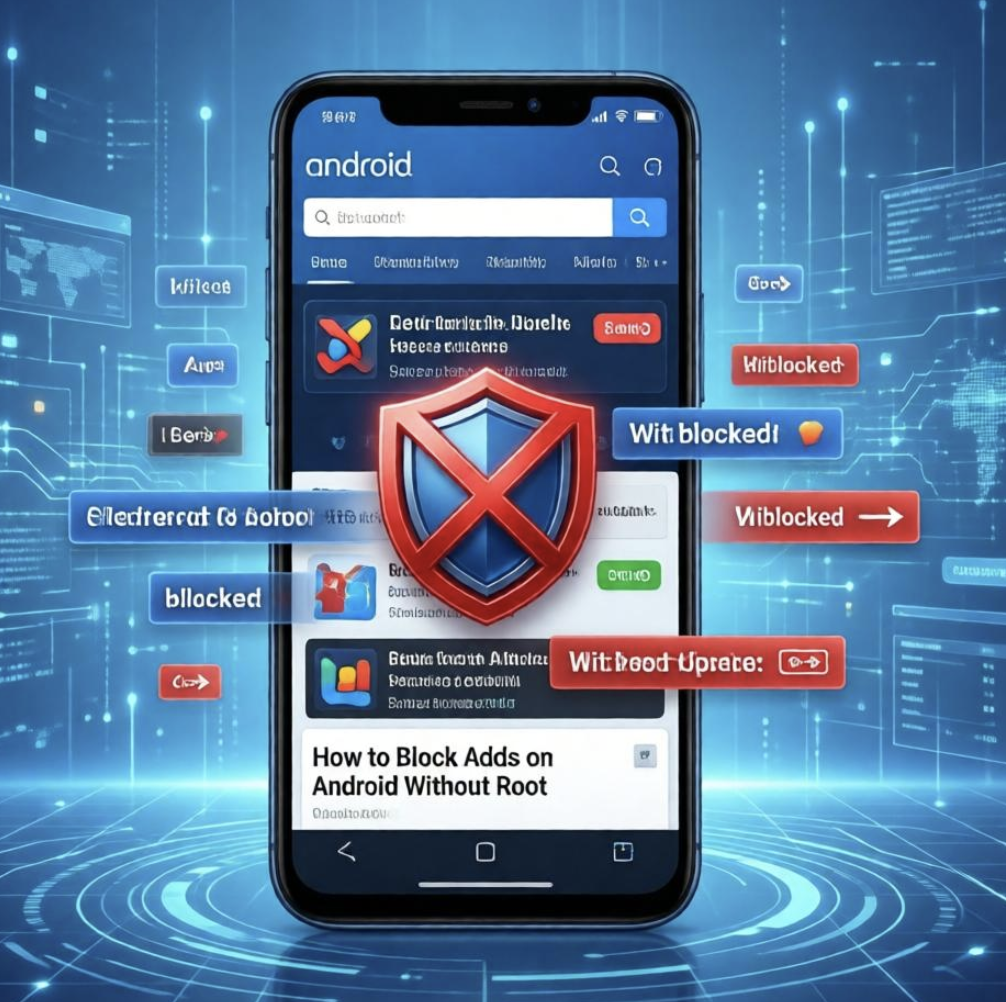
    আসসালামু আলাইকুম। কেমন আছেন সবাই? আসা করি সকলে ভালোই আছেন। আলহামদুলিল্লাহ আল্লাহর দয়ায় আমিও অনেক ভালো আছি। আজকে আবার আপনাদের সামনে নতুন একটা topic নিয়ে হাজির হলাম। আজকে আপনাদের সাথে কথা বলব কিভাবে শুধু মোবাইল ব্যাবহার করেই বিভিন্ন ওয়েবসাইট এ দেখানো ads বন্ধ করতে পারেন।

    আমরা অনলাইন এ বিভিন্ন কাজের জন্য অনেক ওয়েবসাইট এ visit করে থাকি। আমরা বিভিন্ন ওয়েবসাইট থেকে তথ্য এবং অনেক কিছু download করতে যাই। এখন ওয়েবসাইট এ ঢুকলে অনেক ওয়েবসাইট এ আমাদের এমন হয় যে আমরা কোনোকিছু ডাউনলোড করতে গেলে ads এর কারণে অনেক পেড়া খেতে হয়। আবার এমন ও হয় ডাউনলোড করতে গিয়ে আমরা ads এর অতলে হারিয়ে যাই। আবার অনেক সময় দেখা যায় আমরা বিভিন্ন তথ্য পড়তে গিয়ে ads এর কারণে content বা তথ্য ঠিক মত দেখতে পারিনা। এটা অনেক বড় একটা সমস্যা। Desktop বা Laptop এ আমরা সহজেই ads block করতে পারি কিন্তু android এ block করা অনেক কঠিন হয়ে যায়। block করতে গেলে ফোন কে root করতে হয়। কিন্তু আমাদের সবার ফোন তো root না, আজকে এই সমস্যার টার ই সমাধান দিব ইনশাল্লাহ। আজকের এই পোস্ট টা follow করে আপনি সহজেই বিভিন্ন ওয়েবসাইট এর ads block করতে পারবেন একদম সহজে। আপনি এই method follow করে pop up ads, banner ads এবং কি redirect ads সহ অন্যান্য ads বন্ধ করতে পারবেন। সবচেয়ে ভালো বিষয় হচ্ছে আপনার ফোন কে root করতে হবেনা।

    Smart Protection দিয়ে Ads Block

    আজকে আপনাদের সামনে সবচেয়ে সহজ method টাই শিখাব। আপনি যদি এই method follow করেন তাহলে একদম সহজেই যেকোনো ওয়েবসাইট এর ads কে block করতে পারব। এই feature টা চালু করলে সব ওয়েবসাইট এর ads automatically বন্ধ হয়ে যাবে, আপনাকে আলাদা করে প্রতিটা ওয়েবসাইট এর ads বন্ধ করতে হবেনা। এই smart protection feature সব app এ থাকেনা। শুধু মাত্র কিছু advanced browser এই ধরনের feature থাকে।

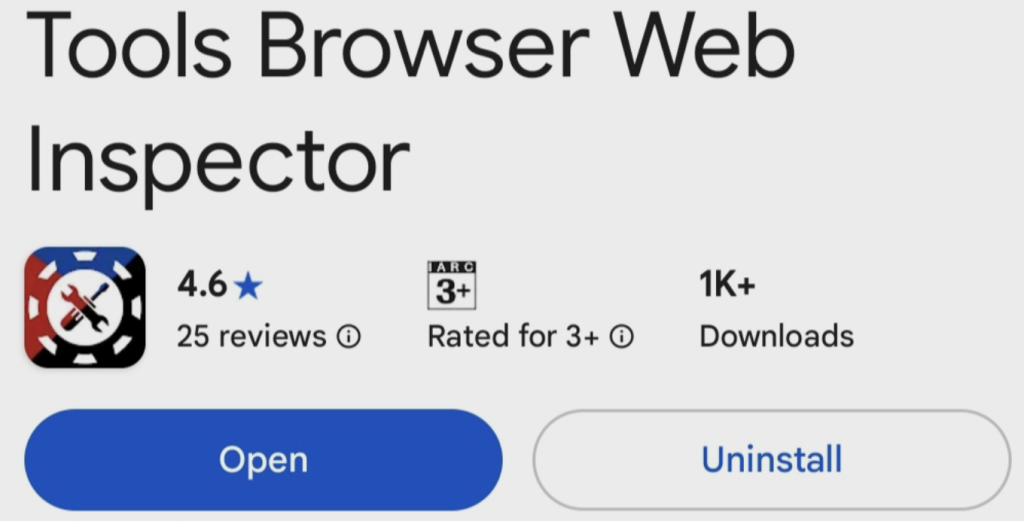
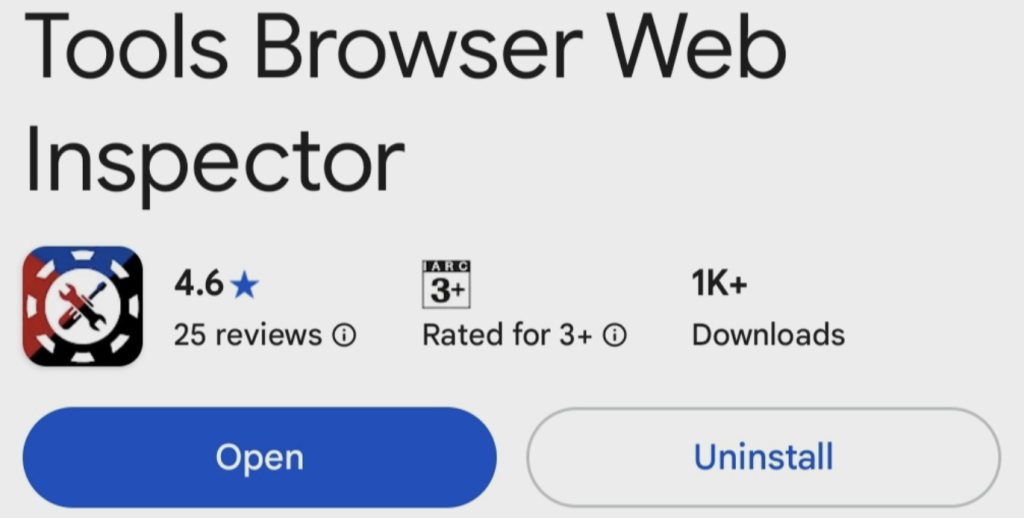
    আজকে আপনাদের দেখাব Tools Browser Web Inspector এই ব্রাউজার ব্যাবহার করে সহজেই যেকোনো ওয়েবসাইট এর ads কে block করতে পারেন। প্রথমে আমাদের দেয়া লিঙ্ক থেকে app টা download করে install করে নেন। Play store এ যদি search করেন তবু app টা পেয়ে যাবেন।

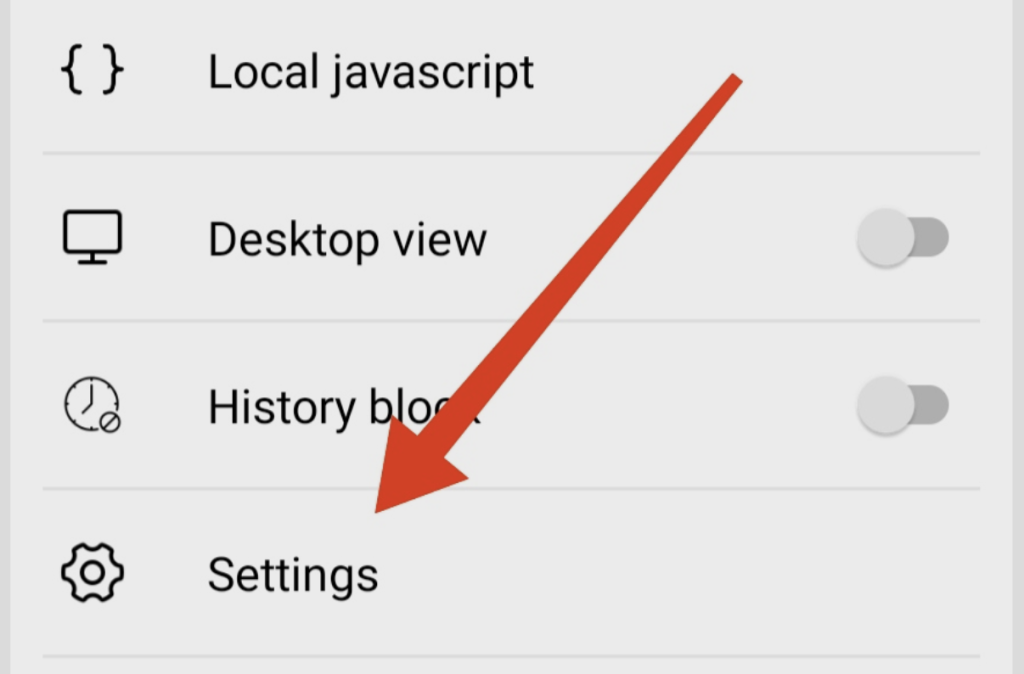
    এখন আপনারা app টাকে open করে নেন এবং browser এর menu settings থেকে Settings option এ ক্লিক করুন।

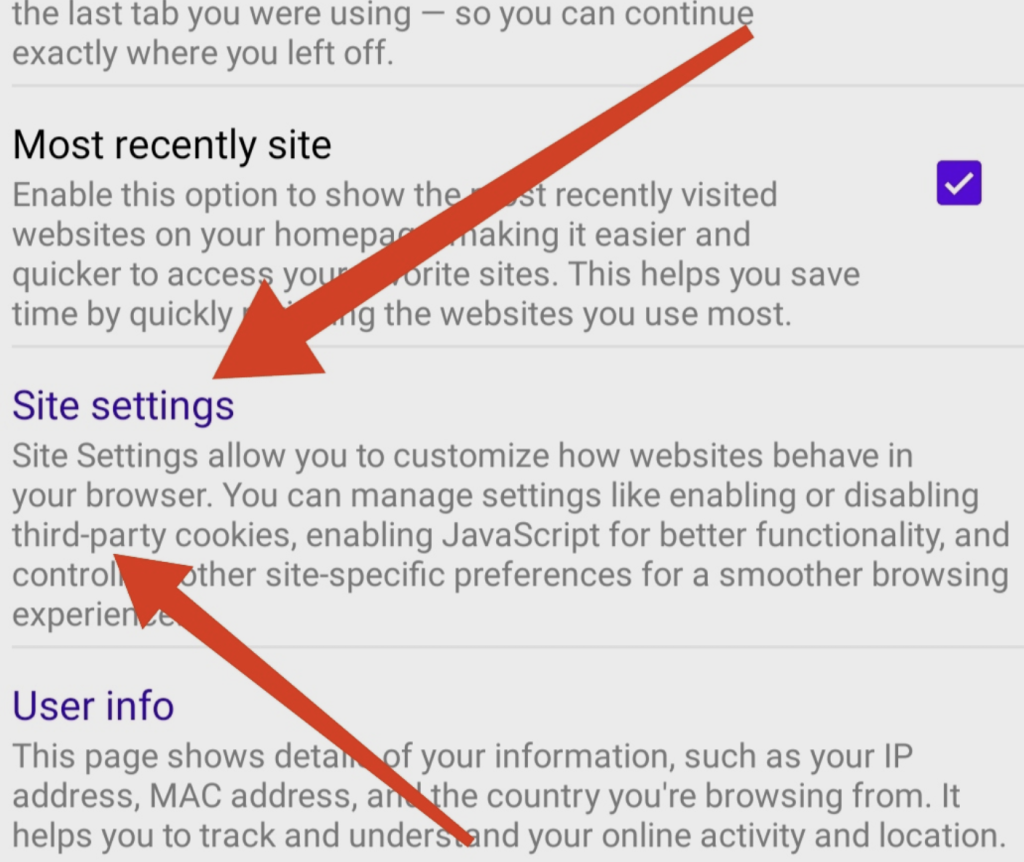
    এখন আপনারা Site Settings এ ক্লিক করুন।

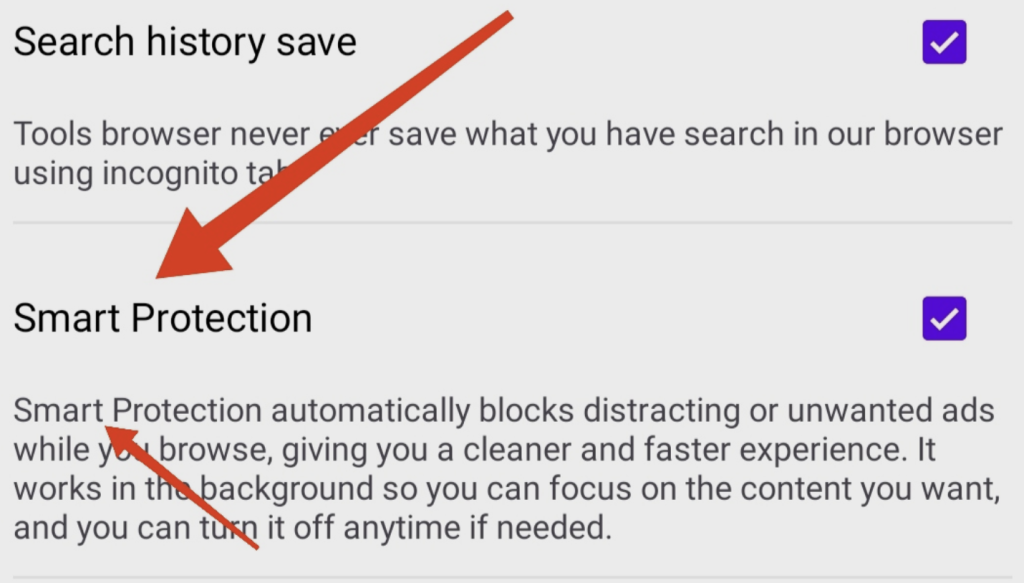
    এখন যদি একটু নিচের দিকে scroll করেন তাহলে Smart Protection নামে features টা দেখতে পারবেন। আপনি এই feature টা শুধু tick mark করে enable করে দিবেন।


    ব্যস কাজ শেষ। এখন আপনি যেকোনো ওয়েবসাইট এ ভিসিট করলে দেখতে পারবেন কোন Ads আর show করছে না। আপনি এইভাবে খুব সহজে আপনার ফোন দিয়েই যেকোনো ওয়েবসাইট এর ads block করতে পারবেন। আপনি যদি এটা করেন তাহলে আপনার browsing হবে অনেক smooth এবং আপনি কোনো ঝামেলা ছাড়া এইভাবে আপনি যেকোনো ওয়েবসাইট এর ads কে block করতে পারবেন।

    আসা করি আপনাদের বোঝাতে পেরেছি। আপনারা যদি এই method কে follow করে ব্যাবহার করেন তাহলে খুব সহজেই আপনার ওয়েবসাইট এর ads block করতে পারবেন। আপনাদের কোথাও বুঝতে সমস্যা হলে অবশ্যই কমেন্ট করে জানিয়ে দিবেন। ভালো থাকবেন, নিরাপদ থাকবেন। ধন্যবাদ।

  • Android Phone Overheating Problem কিভাবে ঠিক করবেন

    Android Phone Overheating Problem কিভাবে ঠিক করবেন

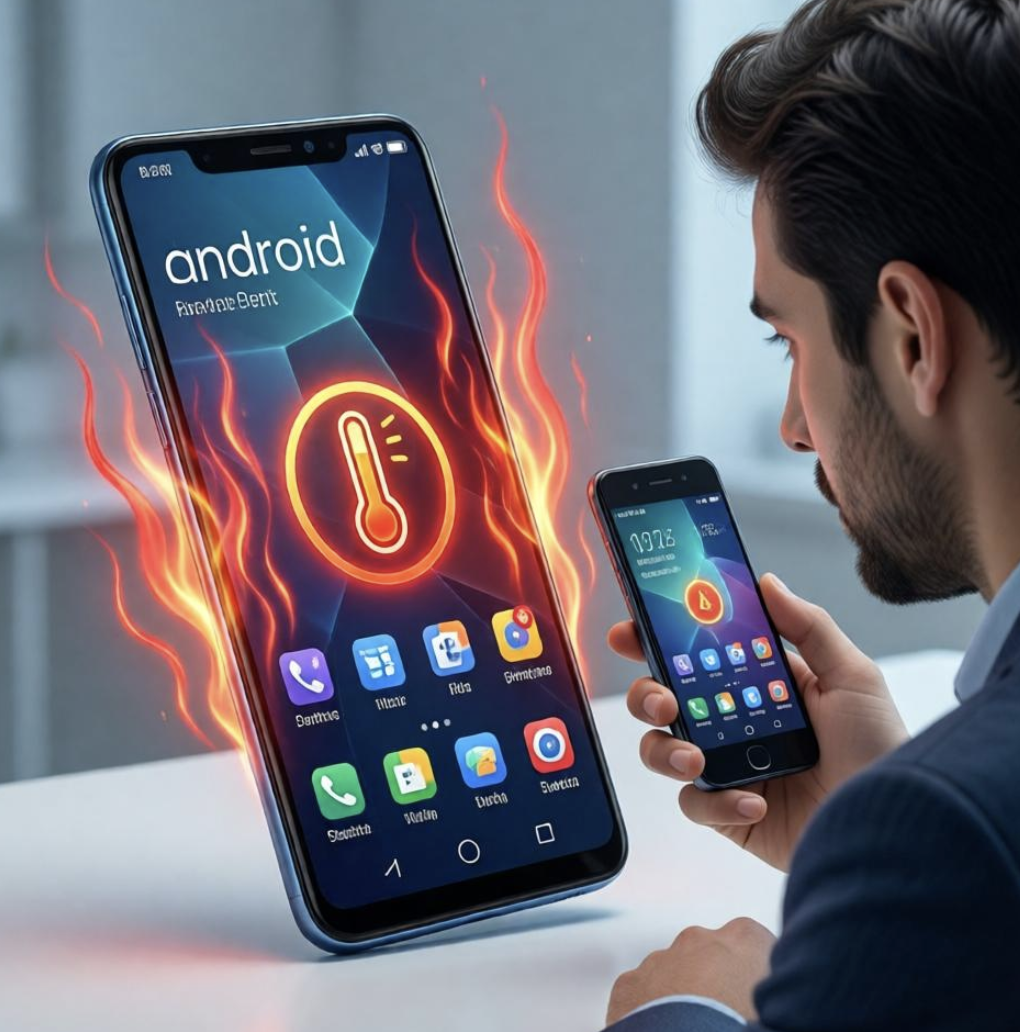
    আসসালামু আলাইকুম। কেমন আছেন সবাই? আসা করি সকলে ভালোই আছেন। আলহামদুলিল্লাহ আল্লাহর দয়ায় আমিও ভালো আছি। আজকে আবার আপনাদের সামনে নতুন একটা topic নিয়ে হাজির হলাম। আজকের এই পোস্টে আপনাদের সাথে শেয়ার করব কিভাবে Android Phone Overheating সমস্যা সমাধান করতে পারেন।

    বর্তমান সময়ে Android ফোন আমাদের জীবনের একটা গুরুত্বপূর্ণ অংশ হয়ে গেছে। Android ফোন আমাদের সাথে এমন ভাবে জরিয়ে গেছে এখন Office এর কাজ থেকে শুরু করে ইন্টারনেট Browsing, গেম খেলা, School এর কাজ, Social Media এর জন্য প্রায় সকল কাজেই Android ফোনের ব্যাবহার হয়ে থাকে। আমরা Android ফোন ব্যাবহার করতে গিয়ে একটা সমস্যায় পড়ি তা হল আমাদের ফোন Overheating হয়ে থাকে। আর যখন আমাদের ফোন overheating হয়ে যায় তখন আমাদের ফোনের performance থেকে শুরু করে Battery এর ও ক্ষতি হয়ে থাকে। আর দীর্ঘ সময়ে এরকম হতে থাকে একটা সময় পর হার্ডওয়্যার এর সমস্যা পর্যন্ত হয়ে থাকে।

    Android Phone Overheating কি?

    যখন আপনার স্মার্টফোনের তাপমাত্রা স্বাভাবিকের চেয়ে বেশি হয়ে যায়, তখন তাকে Overheating বলা হয়। আমরা যখন ফোন ব্যাবহার করি তখন আমাদের android ফোন এ স্বাভাবিক গরম হয়ে থাকে। আর যখন আমরা বেশিক্ষণ ব্যাবহার করে থাকি তখন আমাদের ফোন অনেক বেশি গরম হয়ে যায়। আর এটাকেই Overheating বলে।

    সাধারণত ফোনের তাপমাত্রা থাকে:

    • ৩০°C – ৩৫°C → স্বাভাবিক – এটা স্বাভাবিক তাপমাত্রা এই তাপমাত্রা ফোনে সবসময় থাকে। বেশির ভাগ ফোনের এরকম তাপমাত্রা normally হয় কারণ hardware এবং ফোনের অন্যান্য যন্ত্রাংশ কাজ করে।
    • ৩৫°C – ৪০°C → একটু গরম – কিছুক্ষণ ফোন ব্যাবহার করলে এরকম তাপমাত্রা হয়ে থাকে। এটাকে normal ধরলেও চলে। এই তাপমাত্রা একটু সময় ব্যাবহার করলেই হয়।
    • ৪০°C+ → Overheating – এটা সবচেয়ে বেশি গরম। ফোন যখন বেশি সময় ধরে একটানা ব্যাবহার করা হয় তখন এরকম Heat হয়ে থাকে। আর এই overheating ফোনের জন্য অনেক ক্ষতিকর।

    যদি ফোন খুব বেশি গরম হয়ে যায় তাহলে:

    • ফোন স্লো হয়ে যায়। Normal যখন ফোন ব্যাবহার করেন তখন ফোন ভালভাবেই performance করে কিন্তু যখন ধীরে ধীরে ফোন বেশিক্ষণ ব্যাবহার করেন। তখন ফোন heat হয়ে গেলে ফোন slow কাজ করতে শুরু করে।
    • অ্যাপ বন্ধ হয়ে যায়। অনেক ফোনের performance এমন খারাপ হয়ে যায় যে অ্যাপ থেকে বের করে দেয়। App থেকে বের করে দেয়া অনেক বড় একটা সমস্যা। এই সমস্যা টা অনেক ফোনেই হয়ে থাকে overheat হয়ে গেলে।
    • ফোন নিজে নিজে রিস্টার্ট হয় – অনেক ফোন আবার balance ই ধরে রাখতে পারেন। যার কারণে ফোন নিজে থেকেই Restart হওয়া শুরু করে। ফোনের বয়স বেশি হয়ে গেলে এবং যেসব ফোনের ram একদম কম। এরকম ফোন এই সমস্যা টা হয়ে থাকে।
    • ব্যাটারি দ্রুত শেষ হয় – ফোনের battery দ্রুত শেষ হয় এটা একটা common সমস্যা। যেসব ফোন বেশি heat হয় এসব ফোনের battery তেমন backup দিতে পারেনা। এই কারণে battery এর চার্জ খুব তাড়াতাড়ি শেষ হয়ে যায়।

    Android Phone Overheating হওয়ার প্রধান কারণ

    আমাদের Android ফোন অনেক কারণে overheating হয়ে থাকে। আমাদের android ফোনের সবচেয়ে বেশি overheating হয়ে থাকে গেম খেললে। আমার মনে হয়না এমন কোনো Android ব্যাবহারকারি আছে যে তার ফোনে কখনো গেম খেলেনি। PUBG, FREE FIRE এসব ভারি গেম খেললে ফোনের CPU এবং GPU বেশি ব্যাবহার করে থাকে যার কারণে আমাদের ফোন খুব তাড়াতাড়ি overheat হয়ে থাকে।

    একসাথে অনেক গুলো অ্যাপ চালু থাকা আরেকটা common সমস্যা যার কারণে আমাদের ফোন overheat হয়ে থাকে। আমরা অনেক অ্যাপ চালু করি আবার দেখা যায় Recent থেকে Delete করতে ভুলে যাই। অনেক গুলো অ্যাপ একসাথে আমাদের ফোনে open হয়ে গেলে আমাদের ফোন slow হয়ে থাকে। বিশেষ করে যেসব ফোনের ram একদম কম। এরকম ফোনে সমস্যা টা হয়ে থাকে। একসাথে অনেক গুলো অ্যাপ যখন চালু হয় তখন ফোনের Ram বেশি ব্যাবহার হয় এবং প্রসেসর বেশি কাজ করে যার কারণে আমাদের ফোন গরম হয়ে থাকে।

    আমরা অনেক সময় টাকা বাঁচাতে গিয়ে কম দামি খারাপ চার্জার ব্যাবহার করে থাকি। কম দামি খারাপ চার্জার এবং নকল চার্জার ব্যাবহার করার কারণে আমাদের ফোন overheat হয়ে থাকে। আমাদের ফোন যে পরিমাণ power দরকার ওই পরিমাণ power যখন আমাদের ফোন পায়না তখন আমাদের ফোন overheat হয়ে থাকে।

    অনেক সময় আমাদের ফোন virus/malware ঢুকে যায়। যে malware/virus background এ কাজ করতে থাকে, এই কারণে আমাদের ফোন slow কাজ করে এবং ফোন গরম হয়ে যায়। যখন আমাদের ফোনে malware প্রবেশ করে তখন আমাদের ফোন বেশি গরম হয় কারণ CPU বেশি ব্যাবহার করে।

    আমরা যখন সরাসরি রোদে ফোন ব্যাবহার করি। তখন আমাদের ফোন overheat হয়ে থাকে, আমাদের ফোন এমনিতেই অনেক কারণে গরম হয়ে থাকে। আর যখন আমাদের ফোন সরাসরি রোদ এ ব্যাবহার করি তখন আমাদের ফোন আলাদা একটা তাপ আসে যার কারণে আমাদের ফোন বেশি গরম হয়ে যায়।

    অনেক সময় পুরনো battery এর কারণে আমাদের ফোন বেশি গরম হয়ে থাকে। আমরা ফোনে পুরাতন battery ব্যাবহার করলে আমাদের ফোনের battery তে extra একটা চাপ পড়ে। এই কারণে আমাদের ফোন বেশি গরম হয়ে থাকে। অবশ্যই আমাদের ফোন কে safe রাখা অনেক জরুরি। পুরনো বা নষ্ট battery হলে ফোন চার্জ দেয়ার সময় সবচেয়ে বেশি গরম হয়ে থাকে।

    Android Phone Overheating Problem কিভাবে ঠিক করবেন

    যেখানে সমস্যা আছে সেখানে সমাধান ও আছে। আমাদের android ফোন কে যদি একটু safety রেখে ব্যাবহার করি তাহলে সহজেই আমাদের ফোন কে overheating থেকে কিছুটা হলেও রক্ষা করতে পারব।

    ১. অপ্রয়োজনীয় অ্যাপ বন্ধ করুন

    যে অ্যাপগুলো ব্যবহার করছেন না সেগুলো বন্ধ করুন। আমরা ফোন অনেক সময় অনেকগুলো অ্যাপ একসাথে চালু করে রাখি। অবশ্যই আমাদের খেয়াল করে যেসব অ্যাপ এর প্রয়োজন নেই সেসব অ্যাপ বন্ধ করা উচিত। আমরা যদি অপ্রয়োজনীয় অ্যাপ ফোনে চালু রাখি তাহলে স্বাভাবিক ভাবেই আমাদের ফোন বেশি গরম হবে। এই কারণে অবশ্যই আমাদের ফোন থেকে অপ্রয়োজনীয় অ্যাপ গুলো Recent app থেকে বন্ধ করতে হবে।

    Steps:

    1. Recent Apps খুলুন
    2. অপ্রয়োজনীয় অ্যাপ বন্ধ করুন

    এতে RAM কম ব্যবহার হবে এবং ফোন কম গরম হবে।


    ২. ফোন রিস্টার্ট করুন

    অনেক সময় ফোনে অনেক প্রসেস চলতে থাকে। অনেক সময় আমাদের ফোন যেসব অ্যাপ আমরা চালাই পড়ে Recent থেকে close করে দিলেও আমাদের ফোনের অ্যাপ background এ চলতে থাকে। এই কারণে আমাদের ফোন restart করা প্রয়োজন। যখন আমাদের ফোন restart করব তখন আমাদের ফোনের background এর সকল process বন্ধ হয়ে যাবে। এটা সবচেয়ে বেশি কাজ করে।

    ফোন Restart করলে:

    • সব Background Process বন্ধ হয়ে যায়
    • ফোন ঠান্ডা হয়

    ৩. Heavy Game কম খেলুন

    যদি ফোন খুব গরম হয় তাহলে:

    • গেম খেলার সময় কমান। Game খেলার কারণেই সবচেয়ে বেশি ফোন গরম হয়ে থাকে। তাই যদি একদম বেশি আপনার ফোন গরম হয়ে যায় তাহলে আমাদের ফোন দিয়ে অবশ্যই কম গেম খেলতে হবে। আপনার ফোন দিয়ে বেশি গেম খেলবেন না, আপনার ফোনের গেম খেলার সময় কমিয়ে দেন।
    • Low Graphics Mode ব্যবহার করুন। আপনার ফোন যদি high graphics mode ব্যাবহার করে গেম খেলেন তাহলে আপনার ফোন অবশ্যই বেশি গরম হবে। আপনি যদি আপনার ফোনের graphics কে কমিয়ে খেলেন সেক্ষেত্রে আপনার ফোন গরম হওয়া অনেক বেশি কমে যাবে।

    ৪. Original Charger ব্যবহার করুন

    সবসময় ফোনের Original Charger ব্যবহার করুন। ফোন চার্জ করার সময় অবশ্যই original charger ব্যাবহার করে আপনার ফোন কে charge দিবেন। টাকা safe করার জন্য যদি duplicate বা কম দামি charger ব্যাবহার করেন তাহলে অবশ্যই আপনার ফোন গরম হবে চার্জ দেয়ার সময়। অবশ্যই আপনার ফোন কে সবসময় original charger ব্যাবহার করে চার্জ দিবেন।

    এতে:

    • ব্যাটারি সঠিকভাবে চার্জ হয়
    • অতিরিক্ত গরম হয় না

    ৫. ফোনের Cache Data পরিষ্কার করুন

    Cache বেশি জমে গেলে ফোন স্লো এবং গরম হতে পারে। আমাদের ফোনের cache data অনেক বেশি জায়গা আমাদের ফোন কে খেয়ে ফেলে। এই কারণে আমাদের ফোনের Ram ও CPU বেশি ব্যাবহার হয়। আর এর ফলেই আমাদের ফোন গরম হয়ে যায়। অবশ্যই আপনার ফোন এর cache data ডিলিট করবেন যদি আপনার ফোন কে overheating থেকে বাঁচাতে চান। নিচের step গুলো follow করে সহজেই আপনার ফোনের cache data পরিষ্কার করতে পারবেন।

    Steps:

    Settings → Storage → Cache Data → Clear


    ৬. Software Update করুন

    অনেক সময় Software Bug থাকার কারণে ফোন গরম হয়। Android ফোন প্রতিনিয়ত আমাদের ফোনে update নিয়ে আসে আগের bug এবং নতুন feature add করার জন্য। আপনার ফোনের software সবসময় update রাখার চেষ্টা করবেন। আপনার ফোন কে update রাখা অনেক প্রয়োজন। অনেক সময় দেখা গেছে old version এর কারণেই অনেক ফোন heat হয়ে থাকে। আপনি যদি update করেন তাহলে bug fix থেকে শুরু করে আপনার ফোনের security ও অনেক গুণে বেড়ে যাবে।

    তাই নিয়মিত:

    Settings → Software Update → Update


    ৭. ফোনের কভার খুলে ব্যবহার করুন

    অনেক সময় মোটা Phone Cover তাপ বের হতে দেয় না। আপনার ফোন অবশ্যই cover খুলে চার্জ দিবেন। যখন আমরা ফোনে cover ব্যাবহার করি তখন আমাদের ফোন থেকে তাপ বের হতে পারেনা। এই কারণে ফোন আরও বেশি গরম হয়ে থাকে সাধারণ এর তুলনায়। এই কারণে ফোন charge এ দিলে অবশ্যই আপনার ফোনের cover খুলে তারপর আপনার ফোন charge দিবেন। Cover থাকলে ফোনের ভিতরে তাপ জমে যায়।

    তাই:

    • যখন গেম খেলবেন তখন ও খেলার সময় কভার খুলে ব্যবহার করুন

    ৮. Brightness কম রাখুন

    আপনার ফোনে যদি brightness বেশি দিয়ে ব্যাবহার করেন তাহলে আপনার ফোন অবশ্যই বেশি heat হবে। আপনার ফোনের brightness সবসময় কম রাখবেন। যদি আপনি কম brightness দিয়ে ব্যাবহার করেন তাহলে দেখবেন অনেক পরিমাণে আপনার ফোনের গরম হওয়া কমে গেছে। স্ক্রিন Brightness বেশি থাকলে:

    • ব্যাটারি বেশি ব্যবহার হয়
    • ফোন গরম হয়

    Auto Brightness ব্যবহার করতে পারেন।


    ৯. Background Data বন্ধ করুন

    অনেক অ্যাপ Background এ ইন্টারনেট ব্যবহার করে। আপনার ফোন থাকা অনেক অ্যাপ background এ ইন্টারনেট ব্যাবহার করে থাকে, আমাদের চোখের আড়ালে। একটা ফোন সবচেয়ে বেশি গরম হয় যখন ফোনে internet ব্যাবহার করা হয়। আর যখন background এ app internet টানতে থাকে তখন আপনার ফোনের battery এবং hardware ব্যাবহার হয় এই কারণে আমাদের ফোন বেশি গরম হয়ে থাকে। এই কারণে আমাদের ফোনের background data বন্ধ করা উচিত যদি আমাদের ফোন কে overheat থেকে রক্ষা করতে চাই। আপনি নিচের step গুলো follow করে সহজেই background data বন্ধ করতে পারবেন।

    Steps:

    Settings → Apps → Background Data → Disable


    ১০. সন্দেহজনক অ্যাপ uninstall করুন

    আপনার ফোন যদি অপ্রয়োজনীয় এবং সন্দেহজনক অ্যাপ থাকে তাহলে অবশ্যই আপনার ফোন কে unistall করে দিবেন। কারণ অনেক app আমাদের ফোন কে background এ running হয়ে গরম করে ফেলে। এই কারণে যদি মনে হয় কোনো অ্যাপ সমস্যা করছে তাহলে:

    Settings → Apps → Uninstall

    Android ফোন overheating একটা সাধারণ সমস্যা হলেও এটাকে অবহেলা করা উচিত নয়। যদি আমাদের ফোন কে normal রাখতে চান তাহলে উপড়ের দেয়া tips গুলো follow করতে পারেন। আসা করি কিছুটা হলেও আপনাদের উপকারে আসবে। আমার লেখার মধ্যে কোথাও ভুল পেলে অবশ্যই ক্ষমা সুন্দর দৃষ্টিতে দেখবেন। ধন্যবাদ।

  • AI কি মানুষের চাকরি নিয়ে নেবে? ভবিষ্যতের কর্মক্ষেত্র নিয়ে বাস্তব বিশ্লেষণ

    AI কি মানুষের চাকরি নিয়ে নেবে? ভবিষ্যতের কর্মক্ষেত্র নিয়ে বাস্তব বিশ্লেষণ

    আসসালামু আলাইকুম। কেমন আছেন সবাই? আসা করি সকলে ভালো আছেন। আলহামদুলিল্লাহ আল্লাহর দয়ায় আমিও ভালো আছি। আজকে আবার আপনাদের সামনে নতুন একটা topic নিয়ে হাজির হলাম। আজকের এই post এ আপনাদের সাথে আলোচনা করব AI কি মানুষের চাকরি নিবে কিনা এবং ভবিষ্যতে কর্মক্ষেত্রে AI কি কি ভূমিকা রাখতে পারে।

    বর্তমান সময়ে প্রযুক্তির দ্রুত উন্নতির কারণে কর্মক্ষেত্রে অনেক পরিবর্তন দেখা যাচ্ছে। AI ধীরে ধীরে অনেক কাজে নিজের প্রভাব খাটাচ্ছে। কিছুদিন আগেও যেখানে মানুষ দিয়ে কাজ করাতে হত। এখন সেখানে AI দিয়েই কাজ করানো যাচ্ছে। AI খুব কম সময়ে মার্কেট এ আসার পর এতও এতও পরিবর্তন দেখিয়েছে যা আসলে আশ্চর্যজনক। AI এর মাধ্যমে এসব কর্মকাণ্ড দেখে মানুষের মনে এখন একটা প্রশ্ন common: ভবিষ্যতে AI কি মানুষের চাকরি নিয়ে নিবে?

    আসলে এই প্রশ্ন টা অনেক স্বাভাবিক। কারণ এতও কম সময়ে AI (Artificial Intelligence) যা দেখিয়েছে, প্রযুক্তি ক্ষেত্রে যা উন্নতি দেখিয়েছি তা গত কয়েকশো বছর কে পিছিয়ে ফেলেছে। আজকাল আমরা AI দিয়ে ছবি আঁকানো, AI দিয়ে article লেখা, AI দিয়ে ছবি বানানো, AI দিয়ে Picture Edit করা এরকম অনেক কাজ হয়ে থাকে AI এর মাধ্যমে। বর্তমানে Online এর বেশির ভাগ কাজ ই AI দিয়ে করা সম্ভব হচ্ছে। অন্যদিকে offline এও অনেক জায়গায় অনেক ধরনের কাজ AI দিয়ে করা হচ্ছে।

    Artificial Intelligence (AI) কি?

    Artificial Intelligennce বা AI এমন একটা প্রযুক্তি যার মাধ্যমে computer বা মেশিন কে মানুষের মত চিন্তা করা, শেখা ও সিদ্ধান্ত নেয়ার ক্ষমতা দেয়া হয়। AI এমন একটা প্রযুক্তি যা মেশিন কে মানুষের মত কাজ চিন্তা করে কাজ করানোর ক্ষমতা দিয়ে থাকে। Chatbot, Image Recognition, Photo Editing, Video Editing, Video Create এসব AI এর মাধ্যমেই এখন সম্ভব। AI প্রযুক্তি এর কারণে মানুষের কাজ কে সহজ এবং দ্রুত করে তুলেছে।

    কেন মানুষ মনে করছে AI চাকরি নিয়ে নেবে?

    AI মানুষের চেয়ে বেশি speed এ কাজ করতে সক্ষম। খুব দ্রুত AI কাজ করতে পারে। নির্ভুল এবং অনেক জনের কাজ একাই করতে পারে। যার কারণে কিছু কিছু ক্ষেত্রে মানুষের প্রয়োজন কমে যেতে পারে।

    অনেক কোম্পানি এখন automotion দিয়ে কাজ করাচ্ছে। যার কারণে এসব জায়গায় automotion এর কাজ AI দ্বারা সম্ভব হচ্ছে, আর এই কারণে এইসব জায়গা থেকে মানুষের সংখ্যা কমে যাচ্ছে। AI একই কাজ মানুষের চেয়ে দ্রুত এবং কম খরচে কাজ করতে পারছে। মানুষের কাজ করতে অনেক সময় ভুল হয়। আর AI অনেক দ্রুত এবং নির্ভুলভাবে কাজ করতে সক্ষম। মানুষ ক্লান্ত হয়ে যায় কিন্তু AI ক্লান্ত হয়না, AI নির্ভুল ভাবে টানা ২৪ ঘণ্টা কাজ করতে সক্ষম।

    কোন কোন চাকরি AI এর কারণে ঝুঁকিতে থাকতে পারে?

    সব কাজ AI নিতে পারবে না। তবে অনেক কাজ AI নিতে পারবে যেখানে একই কাজ বার বার একই pattern এ হয়ে থাকে। একই ধরনের কাজ AI সহজেই করতে পারে। Data Entry এর কাজ AI দিয়ে এবং Automotion software দিয়ে সহজেই করা সম্ভব হচ্ছে। বেশির ভাগ কোম্পানি এখন AI chatbot ব্যাবহার করছে customer দের support দেয়ার জন্য। AI chatbot ব্যাবহার করার কারণে customer রা খুব দ্রুত এবং বিভিন্ন তথ্য থেকে শুরু করে কাজ করে নিতে পারছে। তবে মানুষের অবশ্যই প্রয়োজন, AI chatbot ব্যাবহার করার হলেও এখন ও human এখানে প্রয়োজন। অনেক complex problem এ customer পড়ে যায় তখন human ছাড়া solve করা সম্ভব হয়না। এই কারণে AI এটা দখল করলে মানুষের কিন্তু ঠিক ই প্রয়োজন। এখন বিভিন্ন ধরনের content এক ক্লিকে সহজে করা সম্ভব হচ্ছে, যদিও AI বিভিন্ন content তৈরি করে থাকে তবু Human Touch প্রয়োজন পরবেই। সাধারণ ব্যবসার হিসাব নিকাশ এখন কম্পিউটার দিয়ে AI software এর মাধ্যমে করা সম্ভব হচ্ছে। কারখানাতে অনেক কাজ এখন robotic AI মেশিন দিয়ে করা সম্ভব হচ্ছে।

    কোন চাকরিগুলো AI সহজে নিতে পারবে না?

    অনেক কাজ আছে যেগুলোতে মানুষের সবচেয়ে বেশি প্রয়োজন। মানুষ ছাড়া এসব কাজ করা সম্ভব নয়।

    Creative Jobs:

    • Graphic Designer
    • Film Maker
    • Story Writer
    • Marketing Strategist

    এসব কাজে AI সহযোগিতা করতে পারবে। কিন্তু মানুষের সৃজনশীল চিন্তা এখনও মানুষের শক্তি। এসব কাজের জন্য মানুষের চিন্তা করা প্রয়োজন। কারণ AI এইসব কাজ করতে পারলে মানুষকেই এসব control এবং command দিতে হবে।

    Human Interaction Jobs

    • Doctor
    • Teacher
    • Psychologist
    • Social Worker

    এসব কাজ করার জন্য আবেগ এবং বোঝার ক্ষমতা প্রয়োজন। এই কারণে এসব কাজ মানুষ ছাড়া করা সম্ভব নয়। AI এসব কাজ করতে পারলে AI এর আবেগ বা বোঝার ক্ষমতা নাই, যার কারণে এসব কাজ অবশ্যই মানুষের ই করতে হবে। AI যেটাই করুক না কেন control মানুষের হাতেই থাকবে।

    বড় business এর decision making করার জন্য অবশ্যই মানুষের প্রয়োজন। AI এসব ক্ষেত্রে মানুষের সিদ্ধান্ত এবং সৃজনশীল চিন্তা করতে পারবেনা।

    AI মানুষের চাকরি নেবে না, বরং নতুন চাকরি তৈরি করবে

    আমরা দেখেছি যে প্রযুক্তি যত উন্নতি হয়, মানুষের চাকরি তত বাড়তে থাকে। যত নতুন নতুন প্রযুক্তি আসবে তত চাকরির সম্ভবনা বাড়তে থাকবে।

    উদাহরণ:

    • Internet আসার পরে Digital Marketing
    • Smartphone আসার পরে App Developer
    • Social Media আসার পরে Content Creator

    ঠিক একইভাবে AI এর কারণেও নতুন চাকরি তৈরি হচ্ছে।

    যেমন:

    • AI Engineer
    • Prompt Engineer
    • AI Trainer
    • Machine Learning Specialist
    • AI Content Editor

    তার মানে আমরা বুঝতে পারলাম AI কে ভয় না করে ব্যাবহার করতে হবে। AI কে ব্যাবহার করে নিজের উন্নতি করা সম্ভব। এখন যদি AI কে ব্যাবহার করি তাহলে আমরা অনেক কাজ সহজে এবং দ্রুত করতে পারব। আমরা AI tool ব্যাবহার করে market research করতে পারি, আমরা AI tool ব্যাবহার করে content draft তৈরি করতে পারি, আমরা AI tool ব্যাবহার করে ওয়েবসাইট এর জন্য content তৈরি করতে পারি। এছাড়া AI ব্যাবহার করে coding এ help নিতে পারেন। এমন কোনো sector নেই, যেখানে AI এছাড়া অনেক কাজ আমরা AI ব্যাবহার করে সহজেই করতে পারি। আসা করি কিছুটা হলেও বুঝতে পারছেন AI আমাদের জন্য উপকার বয়ে আনবে। যদি আমরা properly AI কে ব্যাবহার করতে পারি তাহলে AI আমাদের জন্য আশীর্বাদ হিসেবে কাজ করবে। AI ব্যাবহার মানুষের কাজ কে একদম সহজ করে তুলবে যা আসলেই অনেক উপকারে আসবে মানুষের।

    ভবিষ্যতের কর্মক্ষেত্র কেমন হবে?

    ভবিষ্যতে কর্মক্ষেত্র হবে Human + AI collaboration ভিত্তিক। বর্তমানেই এখন অনেক জায়গাতে Human + AI collaboration ভিত্তিক কাজ করা হচ্ছে। মানুষ আর AI একসাথে কাজ করছে। মানুষ ধীরে ধীরে AI এর ব্যাবহার properly শিখছে এবং দিন দিন AI এর উন্নতি বেড়েই চলছে। এখন এ যেরকম অনেক জায়গাতে আমরা মানুষ এবং AI এর ব্যাবহার দেখতে পাচ্ছি। যেমন: অনেক ওয়েবসাইট এর Customer Support এ chatbot এর ব্যাবহার দেখতে পাচ্ছি, যদি complex কোনো সমস্যা হয় তখন chatbot message গুলো human এর কাছে পাঠিয়ে দেয়। পরবর্তীতে human সমস্যা টা সমাধান করে থাকে। তার মানে এখানে AI এর কারণে অনেক কাজ হয়ে গেছে human support দের জন্য। ভবিষ্যতে Doctor এবং AI diagnosis একসাথে কাজ করবে আশা করা যায়। বর্তমানেই Writer রা AI research করে বিভিন্ন কিছু লিখে থাকে। আবার অন্যদিকে Developer এবং AI coding assistant একসাথে হয়ে কাজ করছে। Developer রা এখন AI এর help নিয়ে আগের চেয়ে বেশি speed এবং সহজে কাজ করতে পারছে। এতে বোঝা গেল AI এবং মানুষ একসাথে কাজ করলে কাজের মান অনেক বাড়বে এবং সময় ও অনেক কমবে। কাজ ও দ্রুত করা সম্ভব হবে।

    AI প্রযুক্তি কর্মক্ষেত্রে অবশ্যই অনেক পরিবর্তন নিয়ে আসবে। কিছু চাকরি হয়তো হারাতে হবে কিন্তু একই সাথে অনেক নতুন কাজের সুযোগ তৈরি হবে। AI যত উন্নতি হক না কেনো মানুষের অবশ্যই প্রয়োজন হবে। মানুষের অনেক স্থান AI দখল করলে মানুষের ভিতরে যে বিশেষ গুণ আল্লাহ দিয়েছেন এসব জায়গায় AI কিছু করতে পারবে না। মানুষের help অবশ্যই দরকার, মানুষের এর help ছাড়া AI perfect ভাবে কিছুই করতে পারবে না। AI মানুষের পুরোপুরি বিকল্প নয়। AI কে ভয় পাওয়ার কিছু নেই। আমরা যদি AI এর ব্যাবহার ভালভাবে শিখতে পারি তাহলে AI এর মাধ্যমে আমরা সহজে, দ্রুত এবং নির্ভুল ভাবে অনেক কাজ করতে পারব। ভবিষ্যতে নিজের skill উন্নতি করা এবং নতুন প্রযুক্তি গুলো শিখলে কাজের জায়গা অনেক বেড়ে যাবে।

    আমি তেমন বোঝাতে পারিনা, তবু বোঝানোর চেষ্টা করলাম। পোস্টের মধ্যে কোথাও ভুল হলে অবশ্যই ক্ষমা সুন্দর দৃষ্টিতে দেখবেন। ভালো থাকবেন, নিরাপদ থাকবেন। ধন্যবাদ।

  • Permalink Structure কী? SEO এর জন্য কোনটা সবচেয়ে ভালো?

    Permalink Structure কী? SEO এর জন্য কোনটা সবচেয়ে ভালো?

    আসসালামু আলাইকুম। কেমন আছেন সবাই? আসা করি সকলে ভালো আছেন। আলহামদুলিল্লাহ আমিও আল্লাহর দয়ায় ভালো আছি। আজকে আবার আপনাদের সামনে নতুন একটা topic নিয়ে হাজির হলাম। আজকে আপনাদের সাথে কথা বলব Permalink Structure কি এবং SEO এর জন্য কোনটা সবচেয়ে ভালো।

    বর্তমান সময়ে শুধু ওয়েবসাইট তৈরি করলেই হয়না। ওয়েবসাইট তৈরি করে অবশ্যই visitor আনতে হবে। আর visitor আনার জন্য SEO একটা ওয়েবসাইট এর জন্য অনেক গুরুত্বপূর্ণ। আর SEO এর মধ্যে Permalink Structure অনেক গুরুত্বপূর্ণ। যদি আপনি Permalink ভালভাবে সেট না করতে পারেন তাহলে আপনার ranking এ অনেক ক্ষতি হয়ে যাবে। অবশ্যই পোস্ট এর title এর সাথে মিল রেখে আপনাকে permalink দিতে হবে। Keyword research করে permalink ব্যাবহার করতে হবে। শুধু ওয়েবসাইট বানিয়ে content লিখলেই হবেনা অবশ্যই আপনাকে SEO করতে হবে ভালভাবে। আর যদি ভালভাবে SEO না করেন তাহলে আপনার ওয়েবসাইট এ visitor আসবে না। আর visitor হল একটা ওয়েবসাইট এর প্রাণ। প্রাণ ছাড়া যেমন জিবের কোনো মূল্য নেই ঠিক তেমন visitor ছাড়া ওয়েবসাইট থাকার কোনো মূল্য নেই। অনেক নতুন blogger এই permalink কে গুরুত্ব দেয়না কিন্তু আপনি যদি ভুল permalink ব্যাবহার করেন তাহলে আপনার SEO এর অনেক ক্ষতি হবে।

    Permalink Structure কী?

    Permanent + Link শব্দ থেকে permalink শব্দটি এসেছে। এটি এমন একটা লিঙ্ক যা ওয়েবসাইট এর নির্দিষ্ট content এর ঠিকানা নির্দেশ করে থাকে। এক কথায় আপনার ওয়েবসাইট এর প্রতিটা পেইজ বা পোস্ট এর লিঙ্ক কেই permalink বলা হয়। আপনার ওয়েবসাইট এর সকল link ই permalink.

    উদাহরণ:

    https://example.com/?p=123 - ❌
    https://example.com/permalink-structure-ki - ✅

    দ্বিতীয় URL টি দেখতে সুন্দর, সহজে বোঝা যায় এবং SEO-friendly। SEO friendly লিঙ্ক আপনার ওয়েবসাইট এর জন্য অনেক প্রয়োজন। আপনার পোস্ট কে rank করাতে হলে অবশ্যই permalink structure বুঝতে হবে এবং ভালভাবে SEO করতে হবে।

    Permalink Structure কেন গুরুত্বপূর্ণ?

    Permalink শুধু একটি url না। এটা user experiance এবং seo এর জন্য অনেক গুরুত্বপূর্ণ। আপনি যখন seo friendly এবং keyword research করে কোনো post লিখবেন তখন আপনাকে অবশ্যই permalink keyword based ব্যাবহার করতে হবে। তাহলে গুগল সহজেই বুঝতে পারবে আপনার post টা কি সম্পর্কে করা হয়েছে। এছাড়া user রাও সহজে বুঝতে পারবেন আপনার ওই link এ ক্লিক করলে কি content পাওয়া যাবে। আপনার URL যদি পরিষ্কার হয় তাহলে user রা ক্লিক করবে বেশি, যার কারণে আপনার click through rate বাড়বে। আপনার bounce rate কমবে।

    আপনি যখন ছোট এবং পরিষ্কার হবে তখন social media তে share করতে অনেক সুবিধা হবে। আপনি social media তে সহজে শেয়ার করতে পারবেন। Social media তে আপনার লিঙ্ক দেখে সবাই সহজেই বুঝতে পারবে link এ ক্লিক করলে কি ধরনের content পেতে পারে visitor.

    Permalink Structure এর বিভিন্ন ধরন

    WordPress এ সাধারণত কয়েক ধরনের Permalink Structure পাওয়া যায়। নিচে permalink গুলোর বিস্তারিত জানাচ্ছি।

    1️⃣ Plain

    example.com/?p=123

    এটি ডিফল্ট WordPress structure।

    ❌ SEO এর জন্য ভালো না।


    2️⃣ Day and Name

    example.com/2026/03/11/post-name

    এখানে তারিখ থাকে।

    নিউজ ওয়েবসাইটের জন্য ব্যবহার করা যায়।


    3️⃣ Month and Name

    example.com/2026/03/post-name

    এখানে মাস এবং বছর থাকে।


    4️⃣ Numeric

    example.com/archives/123

    এটি SEO-friendly নয়।


    5️⃣ Post Name (সবচেয়ে জনপ্রিয়)

    example.com/post-name

    এটি সবচেয়ে পরিষ্কার এবং SEO friendly।

    SEO এর জন্য কোন Permalink Structure সবচেয়ে ভালো?

    SEO বিশেষজ্ঞদের মতে Post Name permalink সবচেয়ে বেশি কার্যকর।

    উদাহরণ

    example.com/post-name

    এরকম লিঙ্ক হলে visitor রা সহজেই আপনার ওয়েবসাইট এর লিঙ্ক দেখে আপনার লিঙ্ক এ কি content পাওয়া যাবে এটা guess করতে পারবে। এছাড়া google ও সহজে বুঝতে পারবেন এই link এ কি content আছে এবং এই কারণে SEO এর জন্য অনেক সুবিধা হবে। এটার কারণ URL ছোট, user friendly, Keyword থাকে এবং গুগল সহজে বুঝতে পারবে। বেশির ভাগ proffesional blogger রা এই structure এ ব্যাবহার করে থাকে। অবশ্যই আপনার URL structure এ আপনার মুল keyword ব্যাবহার করবেন তাহলে অনেক SEO তে অনেক উপকার হবে।

    Example:

    example.com/wordpress-seo-plugin

    the, and, of, to এই ধরনের word অবশ্যই আপনার পোস্ট permalink থেকে বাদ দিয়ে দিবেন। আপনার word separation এর জন্য (-) ব্যাবহার করবেন। আপনি যখন post publish করবেন তখন এ permalink set করে দিবেন। তারপর publish করবেন। permalink অবশ্যই মুল keyword ব্যাবহার করে তারপর আপনার post publish করবেন। অবশ্যই permalink ব্যাবহার করার সময় আপনার মুল keyword আপনার url এ রাখবেন। বার বার permalink পরিবর্তন করবেন না। Random নাম্বার বা URL খুব বড় রাখা এগুলা আপনার SEO এর জন্য অনেক ক্ষতি করবে। এই কারণে অবশ্যই এই বিষয় গুলো মাথায় রাখবেন।

    Permalink Structure আপনার ওয়েবসাইট এর জন্য অবশ্যই গুরুত্বপূর্ণ। যদি আপনার ওয়েবসাইট seo তে ভালো করতে চান সেক্ষেত্রে অবশ্যই permalink এ মুল keyword ব্যাবহার করবেন। আপনি যদি permalink ঠিক রাখেন তাহলে আপনার post rank করার chance অনেক বেড়ে যাবে। User experiance অনেক বাড়াবে এবং ক্লিক rate ও অনেক বাড়বে। যার কারণে আপনার পোস্ট rank করার chance অনেক গুণে বেড়ে যাবে। আসা করি আমার পোস্ট পড়ে কিছুটা হলেও বুঝতে পেরেছেন। তারপরেও আপনাদের কোথাও বুঝতে সমস্যা হলে অবশ্যই কমেন্ট করে জানিয়ে দিবেন। ভালো থাকবেন, নিরাপদ থাকবেন। ধন্যবাদ।