Category: Windows PC

  • Windows Safe Mode কী? কেন ব্যবহার করা হয় এবং কীভাবে চালু করবেন

    Windows Safe Mode কী? কেন ব্যবহার করা হয় এবং কীভাবে চালু করবেন

    আসসালামু আলাইকুম। কেমন আছেন সবাই? আসা করি সকলে ভালো আছেন। আলহামদুলিল্লাহ আল্লাহর দয়ায় আমিও অনেক ভালো আছি। আজকে আবার আপনাদের সামনে নতুন একটা topic নিয়ে হাজির হলাম। আজকে আপনাদের সাথে কথা বলব Windows Safe Mode কি? কি কারণে এটা ব্যাবহার করা হয় এবং কিভাবে চালু করতে পারেন।
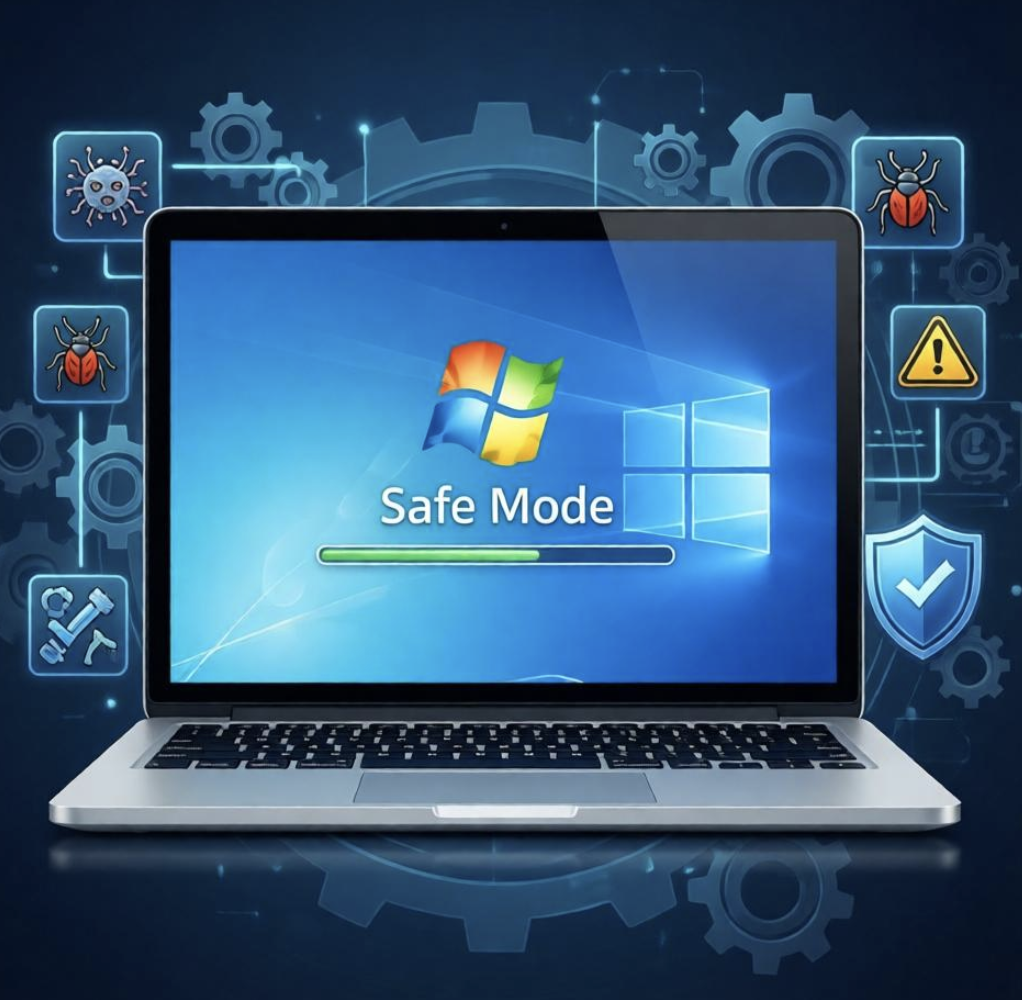
    বর্তমান সময়ে computer বা laptop অনেকটাই আমাদের নিত্যপ্রয়োজনীয় যন্ত্র হয়ে গেছে। আর আমরা computer বা laptop এ বেশির ভাগ সময় windows ব্যাবহার করে থাকি। আমরা কাজ, পড়াশোনা, ভিডিও দেখা, ইন্টারনেট ব্যাবহার, ফাইল সংরক্ষণ সহ অনেক কাজ আমরা windows এ করে থাকি আমাদের ল্যাপটপ বা কম্পিউটার ব্যাবহার করে। তবে কম্পিউটার ব্যাবহার করার সময় আমরা অনেক সমস্যায় পড়ে থাকি সবচেয়ে বেশি যে সমস্যা টা হয়ে থাকে তা হল: virus attack, system crash এবং software error. এরকম অনেক সমস্যা আমাদের windows computer এ হয়ে থাকে। আর এই ধরনের সমস্যা যখন হয়, তখন দেখা যায় কম্পিউটার এর অনেক কাজ ই করা বন্ধ করে দেয়। আর এই সমস্যা সমাধানের জন্যই windows operating system আমাদের safe mode নামে একটা option দিয়েছে। এরকম সমস্যার সম্মুখীন হলে আমরা safe mode ব্যাবহার করে সহজেই এসব সমস্যার সমাধান করতে পারব। Windows Safe Mode হলো এমন একটি বিশেষ স্টার্টআপ মোড যেখানে Windows খুব সীমিত driver এবং service ব্যবহার করে চালু হয়। এর ফলে কম্পিউটারের সমস্যাগুলো সহজে শনাক্ত করা এবং সমাধান করা যায়।

    Windows Safe Mode কী?

    Windows এর যদি কোনো major সমস্যা হয়ে থাকে এই major সমস্যা সমাধানের জন্যই troubleshooting method ব্যাবহার করা হয়ে থাকে। আর এই troubleshooting method ই হল safe mode. এই mode যখন আপনি open করবেন তখন আপনার সামনে শুধু প্রয়োজনীয় system files এবং driver ব্যাবহার করে চালু করা হয়। আলাদা third party কোনো app open হয়না। এটার কারণে আপনার system এর কোন software বা driver এর কারণে এই আপনার কম্পিউটার এ সমস্যা হচ্ছে এটা সহজেই খুঁজে বের করা সম্ভব হয়। এক কথায় windows safe mode ব্যাবহার করে আপনি খুব সহজেই আপনার কম্পিউটার এর সমস্যা খুঁজে বের করতে পারবেন এবং সমাধান করতে পারবেন।

    Windows Safe Mode কেন ব্যবহার করা হয়?

    Computer এর বিভিন্ন সমস্যা সমাধানের জন্য এই windows safe mode ব্যাবহার করা হয়। প্রায় windows এর maximum এবং major problem গুলো আপনি খুব সহজেই আপনার windows এর safe mode ব্যাবহার করে সমাধান করতে পারবেন। অনেক সময় virus বা malware আমরা detect করতে পারলে সাধারণ mode এ আমরা remove করতে পারিনা। এই কারণে safe mode ব্যাবহার করে খুব সহজেই remove করতে পারব। যখন আপনি আপনার computer এর safe mode চালু করবেন তখন আপনার virus বা malware সক্রিয় থাকবেনা এই কারণে আপনি সহজেই remove করতে পারবেন। আপনি এই windows safe mode ব্যাবহার করে আপনার driver problem fix করতে পারবেন একদম সহজেই। আপনার কম্পিউটার এ যদি কোনো driver install করার পড় যদি crash করে বা সমস্যা দেখা যায় আপনি খুব সহজেই safe mode ব্যাবহার করে তা সমাধান করতে পারবেন। আপনি safe mode এ গিয়ে আপনার install করা যে drive এ সমস্যা সেই drive আপনি সহজেই unistall করতে পারবেন। আপনার windows computer বা laptop যদি কোন কারণে crash করে বা boot problem হয় তাহলে আপনি খুব সহজেই safe mode এ গিয়ে আপনার সমস্যা টা সমাধান করতে পারবেন। আপনি safe mode ব্যাবহার করে খুব সহজেই troubleshoot করতে পারবেন। আপনার কম্পিউটার এ install করা software এ যদি conflict দেখা দেয় তাহলে অনেক সময় সাধারণ mode থেকে unistall করতে পারিনা। এই কারণে আমরা যদি safe mode ব্যাবহার করি তাহলে খুব সহজেই আমাদের সমস্যা হওয়ার software unistall করতে পারব। কনকারনে যদি আপনার computer এ crash করে বা major কোন সমস্যা হয় তবে আপনি খুব সহজেই safe mode ব্যাবহার করে আপনার computer কে fully আগের মত restore করতে পারবেন।

    Windows Safe Mode এর ধরন

    Windows এ সাধারণত তিন ধরনের Safe Mode থাকে। আপনার কম্পিউটার এ আপনি ৩ ধরনের safe mode ব্যাবহার করতে পারবেন।

    1. Safe Mode

    এটি basic Safe Mode। এখানে শুধুমাত্র প্রয়োজনীয় system drivers এবং services চালু হয়। আপনি যদি basic safe mode চালু করেন তাহলে third-party কিছু আপনার সামনে দেখাবে না। শুধু মাত্র system drivers এবং services আপনার সামনে চালু হবে। আপনি আপনার system problem detect করতে পারবেন এবং সহজেই fix করতে পারবেন।

    2. Safe Mode with Networking

    এই মোডে Safe Mode এর সাথে network driver চালু থাকে। ফলে আপনি ইন্টারনেট ব্যবহার করতে পারবেন। আপনি যদি এই mode চালু করলে এই mode এ থাকা অবস্থায় internet ব্যাবহার করে আপনার সমস্যা সমাধান করতে পারবেন। অনেক সময় অনলাইন থেকে download করে অনেককিছু fix করতে হয়। যখন আপনার internet connection প্রয়োজন হবে এবং অনলাইন থেকে কিছু download করে fix করতে হবে তখন আপনি এই mode ব্যাবহার করতে পারবেন। আপনার computer এ যদি virus বা malware প্রবেশ করে তাহলে খুব সহজেই আপনি এই mode fix করতে পারবেন। এছাড়া আপনার driver যদি update বা download problem হয় তাহলেও আপনি এই mode ব্যাবহার করে ঠিক করতে পারবেন।

    3. Safe Mode with Command Prompt

    এই মোডে Windows graphical interface ছাড়া শুধুমাত্র command prompt দিয়ে চালু হয়। advanced troubleshooting এর জন্য এটি ব্যবহার করা হয়। এই mode যদি আপনি ব্যাবহার করেন তাহলে আপনাকে অবশ্যই command জানতে হবে। এটা সবচেয়ে advanced method, proffesional ছাড়া এই method কেউ ব্যাবহার করেনা।

    Windows Safe Mode কীভাবে চালু করবেন?

    Windows 10 এবং Windows 11 এ Safe Mode চালু করার কয়েকটি উপায় রয়েছে।


    Method 1: Shift + Restart ব্যবহার করে

    1. Start Menu এ যান
    2. Power option এ ক্লিক করুন
    3. Shift key চেপে ধরে Restart চাপুন
    4. এরপর Troubleshoot এ ক্লিক করুন
    5. Advanced Options এ যান
    6. Startup Settings নির্বাচন করুন
    7. Restart দিন
    8. এরপর keyboard থেকে 4 চাপুন Safe Mode চালু করতে

    Method 2: System Configuration (msconfig) ব্যবহার করে

    1. Windows + R চাপুন
    2. Run box এ লিখুন msconfig
    3. Boot tab এ যান
    4. Safe Boot option এ tick দিন
    5. Apply → OK চাপুন
    6. Restart দিন

    Method 3: Boot Failure এর মাধ্যমে

    যদি Windows ৩ বার boot failure হয়, তাহলে Windows Automatic Repair mode চালু করবে। সেখান থেকেও Safe Mode চালু করা যায়।


    Safe Mode থেকে বের হওয়ার উপায়

    Safe Mode থেকে বের হতে চাইলে নিচের ধাপগুলো অনুসরণ করুন।

    1. Windows + R চাপুন
    2. Run box এ msconfig লিখুন
    3. Boot tab এ যান
    4. Safe Boot option untick করুন
    5. Restart দিন

    এরপর Windows আবার normal mode এ চালু হবে।


    Safe Mode ব্যবহারের সুবিধা

    Safe Mode ব্যবহার করার কিছু গুরুত্বপূর্ণ সুবিধা রয়েছে:

    ✔ কম্পিউটার সমস্যার সহজ সমাধান
    ✔ Virus removal সহজ হয়
    ✔ Driver problem ঠিক করা যায়
    ✔ System troubleshooting করা যায়
    ✔ Software conflict শনাক্ত করা যায়


    Safe Mode ব্যবহারের কিছু সীমাবদ্ধতা

    যদিও Safe Mode খুবই কার্যকর, তবুও কিছু সীমাবদ্ধতা রয়েছে।

    • অনেক software Safe Mode এ কাজ করে না
    • Graphic driver disabled থাকতে পারে
    • Sound driver কাজ নাও করতে পারে
    • Internet সব সময় available নাও থাকতে পারে

    Windows user দের জন্য এই safe mode feature টা অনেক কাজের একটা feature, আপনি যদি এই mode ব্যাবহার করে খুব সহজেই আপনার কম্পিউটার এ থাকা major সমস্যা গুলো সমাধান করতে পারবেন। আপনার কম্পিউটার এ যদি system error, driver problem, software conflict এরকম নানা রকম সমস্যার সম্মুখীন হন তবে অবশ্যই আপনাকে windows safe mode feature টা ব্যাবহার করতে হবে। আসা করি কিছুটা হলেও আপনাদের বোঝাতে পেরেছি। তবু আপনাদের কোথাও বুঝতে সমস্যা হলে অবশ্যই কমেন্ট করে জানিয়ে দিবেন। ভালো থাকবেন, নিরাপদ থাকবেন। ধন্যবাদ।
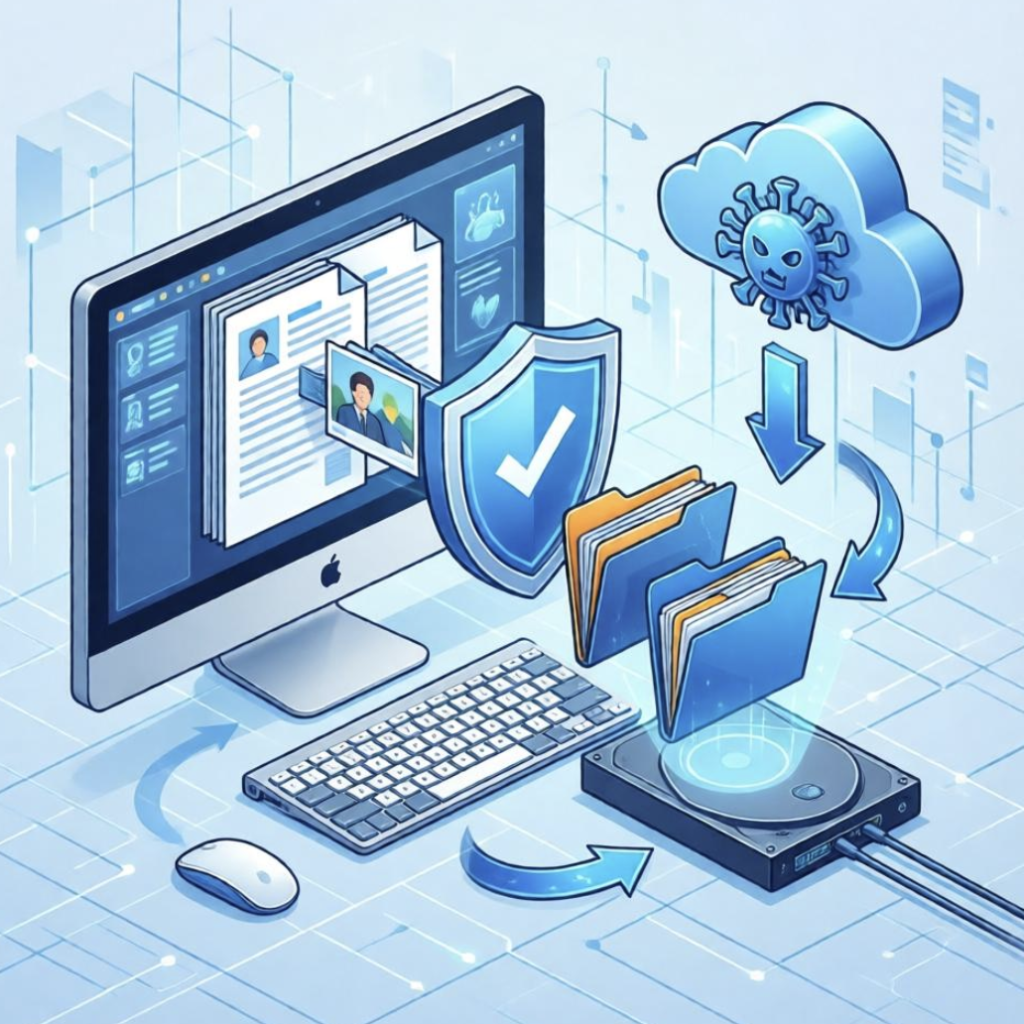
  • Computer Backup কেন গুরুত্বপূর্ণ? ডাটা সুরক্ষিত রাখার সহজ উপায়

    Computer Backup কেন গুরুত্বপূর্ণ? ডাটা সুরক্ষিত রাখার সহজ উপায়

    আসসালামু আলাইকুম। কেমন আছেন সবাই? আসা করি সকলে ভালোই আছেন। আলহামদুলিল্লাহ আল্লাহর দয়ায় আমিও অনেক ভালো আছি। আজকে আবার আপনাদের সামনে নতুন একটা topic নিয়ে হাজির হলাম। আজকে আপনাদের সাথে কথা বলব Computer Backup কেন গুরুত্বপূর্ণ এবং ডাটা কিভাবে সুরক্ষিত রাখতে পারেন।

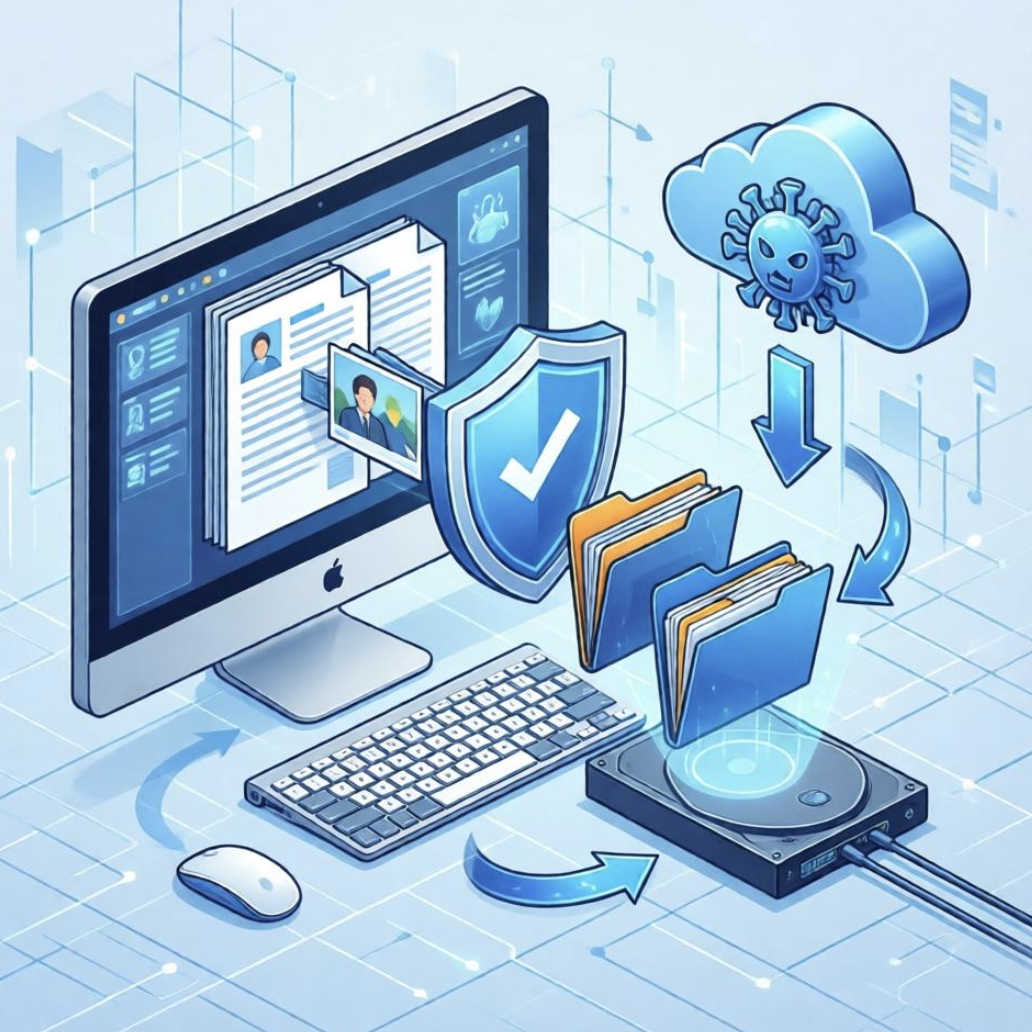
    বর্তমান সময় কম্পিউটার আমাদের জীবনে কিছুটা smartphone এর মতোই জরিয়ে গেছে। আমরা এখন বিভিন্ন গুরুত্বপূর্ণ documents, file, picture এগুলা সাধারণত computer এর রেখে থাকি। আর আমাদের এইসব গুরুত্বপূর্ণ ফাইল গুলো একটা নিরাপদ জায়গায় রাখার নাম ই হল কম্পিউটার ব্যাকআপ। যদি কোনভাবে আপনার কম্পিউটার এ virus বা malware আক্রমণ করে তাহলে খুব সহজেই আপনি backup থাকলে আবার ফিরিয়ে আনতে পারবেন। তার মানে বুঝতেই পারছেন যদি আমরা কম্পিউটার ব্যাকআপ রাখি তাহলে আমাদের ফাইল হারানোর ভয় থাকবে না। যদি কোনভাবে সমস্যা হয় খুব সহজেই আমরা আমাদের ফাইল restore করতে পারব। সহজভাবে যদি বলি তাহলে Backup = আমাদের গুরুত্বপূর্ণ ফাইল এর ব্যাকআপ রাখা। ব্যাকআপ রাখার অনেক সুবিধা। যদি আপনি ব্যাকআপ রাখেন তাহলে যদি কোনভাবে আপনার hard disk হারিয়ে যায় তাহলে সহজেই ব্যাকআপ আনতে পারবেন। আবার কোনোভাবে আপনার ল্যাপটপ যদি চুরি হয়ে যায় তাহলেও আপনার data restore করতে পারবেন। আবার অনেক ক্ষেত্রে malware বা virus attack করে থাকে। যদি আপনার কম্পিউটার এ malware বা virus attack করে আপনার ফাইল নষ্ট হয়ে যায় তাহলে কোন ঝামেলা ছাড়াই সহজে restore করতে পারবেন।

    Computer Backup কেন গুরুত্বপূর্ণ?

    কম্পিউটার ব্যাকআপ রাখা আমাদের জন্য প্রয়োজনীয়। অনেক কারণ রয়েছে এটার পিছনে, আপনি যদি ব্যাকআপ করে রাখেন তাহলে খুব সহজেই data loss থেকে বেচে থাকতে পারবেন। আপনার hard disc যদি crash হয়ে যায়, virus attack বা software problem হয়ে আপনার data কোনভাবে হারিয়ে যায় তাহলে খুব সহজেই আপনার loss হওয়া data restore করতে পারবেন। আপনার কাছে যদি ব্যাকআপ থাকে তাহলে আপনার data loss এর কোন চিন্তা থাকবে না। Virus ও Ransomware virus কম্পিউটার এর data এর জন্য অনেক ক্ষতিকর। আপনি যদি আপনার কম্পিউটার ব্যাকআপ রাখেন তাহলে খুব সহজেই আপনার data restore করতে পারবেন। আপনার computer এ যদি Ransomware virus attack করে তাহলে আপনার hard disc এর সকল ফাইল lock করে দিবে। আর আপনার কাছে যদি data backup করা থাকে তাহলে খুব সহজেই আবার restore করে আগের মত করতে পারবেন। আপনার কম্পিউটার থেকে যদি ভুল করে ফাইল ডিলিট হয়ে যায় তাহলে খুব সহজেই আপনার backup এর মাধ্যমে restore করতে পারবেন। আপনার hardware বা ssd যদি কোনভাবে নষ্ট হয়ে যায় তাহলেও খুব সহজে আপনার ফাইল কে restore করতে পারবেন। যারা Freelancer, Blogger বা অফিসের ফাইল রাখে তাদের জন্য data backup রাখা অনেক গুরুত্বপূর্ণ। কারণ আপনার যদি গুরুত্বপূর্ণ project file হারিয়ে যায় অনেক বড় ক্ষতির সম্মুখীন হবেন। এইসব কারণে আপনার কম্পিউটার এর backup রাখা অনেক বেশি প্রয়োজন।

    Computer Backup কত ধরনের?

    সাধারণত Backup তিন ধরনের হয়ে থাকে। আপনার কম্পিউটার এর ফাইল গুলো আপনার সুবিধা মত ৩ ভাবে backup নিতে পারবেন।

    1️⃣ Full Backup

    সব ফাইল একসাথে Backup নেওয়া। আপনি যদি Full backup নেন সেক্ষেত্রে আপনার কম্পিউটার এ A to Z যা যা ফাইল আছে windows থেকে শুরু করে সকল ফাইল ব্যাকআপ হবে। আপনি যদি আপনার কম্পিউটার কে full backup নেন তাহলে আপনার এ যেকোনো সমস্যা হলে খুব সহজেই আপনার computer কে restore করতে পারবেন।

    ✔ সুবিধা

    • সব ফাইল একসাথে নিরাপদ। আপনি যদি আপনার কম্পিউটার কে full backup নেন তাহলে আপনার কম্পিউটার এর full backup data থাকবে একদম নিরাপদ। এই কারণে আপনার কম্পিউটার এর কোনো সমস্যা হলে আপনার কোনো চিন্তাই করতে হবেনা, কারণ full backup নেয়া আছে।

    ❌ অসুবিধা

    • আপনার কম্পিউটার কে যদি full backup নেন অনেক সময় লাগবে আপনার ব্যাকআপ নিতে। এছাড়া যখন আপনার কম্পিউটার restore করবেন তখন আবার অনেক সময় লাগবে আপনার data restore করতে।
    • আপনি যদি আপনার কম্পিউটার এর full backup নেন তাহলে storage অনেক বেশি লাগবে। আমাদের computer অনেক space নিয়ে থাকে, এই কারণে আমাদের computer এর যখন full backup নিব তখন অবশ্যই storage বেশি প্রয়োজন পরবে।

    2️⃣ Incremental Backup

    শুধু নতুন বা পরিবর্তিত ফাইল Backup হয়। আপনি যদি এই backup নেন তাহলে আপনার কম্পিউটার এ নতুন add হওয়া ফাইল এবং কোনো ফাইল যদি আপনি পরিবর্তন করে থাকেন তাহলে শুধু এসব ফাইল এ backup হবে।

    ✔ সুবিধা

    • আপনি যদি এই backup নেন তাহলে আপনার backup নিতে সময় লাগবে না। খুব দ্রুত আপনার computer এর backup নিতে পারবেন। এটাই সবচেয়ে সহজ উপায় আপনার কম্পিউটার এর নতুন বা পরিবর্তিত ফাইল যদি খুব দ্রুত ব্যাকআপ নিতে চান।
    • আপনি যদি এইভাবে আপনার computer এর backup নেন তাহলে কম storage এই backup নিতে পারবেন। কারণ এইভাবে যখন backup নিবেন তখন শুধু নতুন এবং পরিবর্তিত ফাইল ই ব্যাকআপ নিতে পারবেন।

    3️⃣ Differential Backup

    শেষ Full Backup এর পর যত পরিবর্তন হয়েছে সব Backup হয়। আপনি যদি এই backup নেন তাহলে আপনার computer এর Full Backup নেয়ার পর যত পরিবর্তন হয়েছে শুধু ওই ফাইল গুলোই backup হবে। আপনি যদি এই backup নেন তখন আর বেশি storage বা সময়ের দরকার হবেনা।

    Computer Backup কিভাবে নিবেন?

    আপনি আপনার computer কে বিভিন্ন উপায়ে backup নিতে পারবেন। নিচে কয়েকটা উপায় বলে দিচ্ছি।

    Method 1: External Hard Drive ব্যবহার করে

    এটি সবচেয়ে জনপ্রিয় Backup পদ্ধতি। এই পদ্ধতি ব্যাবহার করেই বেশির ভাগ মানুষ তাদের কম্পিউটার কে backup নিয়ে থাকে। নিচে চলুন দেখে নেই কিভাবে আমরা এইভাবে backup নিতে পারি।

    ধাপ

    1️⃣ External Hard Drive কম্পিউটারে লাগান
    2️⃣ গুরুত্বপূর্ণ ফাইল Copy করুন
    3️⃣ External Drive এ Paste করুন

    এভাবে আপনার ডাটা নিরাপদ থাকবে। এখন আপনার External Hard Drive কে নিরাপদে আপনাকে রাখতে হবে। আপনার External Hard Drive নিরাপদ আছে আপনার Computer এর ফাইল backup আছে, যা আপনি যেকোনো সময় সহজেই restore করতে পারবেন।


    Method 2: Cloud Backup ব্যবহার করা

    Cloud Backup সবচেয়ে নিরাপদ পদ্ধতি। এই উপায়েও অনেকে কম্পিউটার ব্যাকআপ নিয়ে থাকে। আপনি যদি এই উপায় ব্যাবহার করে আপনার কম্পিউটার কে backup নেন তাহলে পৃথিবীর যেকোনো প্রান্ত থেকে আপনার backup করা file restore করতে পারবেন। অনেক জনপ্রিয় cloud storage platfrom আছে তার মধ্যে নিচে কয়েকটার নাম দিচ্ছি:

    • Google Drive
    • Dropbox
    • OneDrive
    • iCloud

    সুবিধা

    ✔ যেকোনো জায়গা থেকে access করা যায়, আপনি উপড়ের platfrom গুলো মধ্যে যেকোনো platfrom কে choice করে আপনার ফাইল backup রাখতে পারেন। আপনার backup রাখা data থাকবে একদম নিরাপদ। আর এইভাবে যদি আপনি backup রাখেন তাহলে আপনার ফাইল থাকবে একদম নিরাপদ এবং যেকোনো প্রান্ত থেকে data restore করতে পারবেন।
    ✔ আপনি যদি এইভাবে backup নেন তাহলে আপনার computer বা laptop হারিয়ে গেলে আপনার ফাইল হারানোর কোন ভয় থাকবে না। কারণ আপনার backup রাখা আছে cloud storage এ।
    ✔ হারিয়ে যাওয়ার ঝুঁকি একদম নেই বললেই চলে। আপনি যদি আপনার cloud storage account এর email এবং password মনে রাখতে পারেন। এছাড়া আপনার account যদি secure করে রাখতে পারেন তাহলে আপনার data থাকবে একদম নিরাপদ। আপনার data হারানোর ভয় থাকবে না।


    Method 3: Windows Backup Tool ব্যবহার করা

    Windows-এ built-in backup system রয়েছে। এটা windows এর built-in backup system এইভাবে যদি আপনি backup নেন তাহলে backup আপনার কম্পিউটার এর hard disc এই backup গুলো থাকবে। আপনি আপনার computer এর hard drive থেকে চাইলে external drive বা cloud storage এ ব্যাকআপ নিয়ে রাখতে পারবেন।

    Windows Backup করার ধাপ

    1️⃣ Control Panel এ যান
    2️⃣ Backup and Restore এ ক্লিক করুন
    3️⃣ Set up backup নির্বাচন করুন
    4️⃣ Drive select করুন
    5️⃣ Backup শুরু করুন


    Method 4: Automatic Backup Software

    আপনি চাইলে Backup automation করতে পারেন। অনলাইন এ অনেক software খুঁজে পাবেন এসব software এর মাধ্যমে আপনি খুব সহজেই আপনার computer এর ব্যাকআপ automatic করতে পারবেন। আপনি যদি automatic backup system চালু করেন তাহলে আপনাকে আর কষ্ট করে manually back নিতে হবেনা। Automatic আপনার কম্পিউটার নিজে নিজে backup নিবে। নিচে কয়েকটা জনপ্রিয় automatic backup নেয়ার software এর list দিচ্ছি:

    জনপ্রিয় সফটওয়্যার:

    • Acronis True Image
    • EaseUS Todo Backup
    • Macrium Reflect

    এগুলো automatically backup তৈরি করে। আপনি এই software গুলো ব্যাবহার করে আপনার computer কে auto backup সিস্টেম করতে পারবেন। আপনাকে পেড়া নিতে হবেনা, automatically backup হবে আপনার কম্পিউটার।

    আসা করি কিছুটা হলেও আপনাদের বোঝাতে পেরেছি কিভাবে আপনারা আপনার computer এর backup নিতে পারবেন। তারপরেও আপনাদের কোথাও বুঝতে সমস্যা হলে অবশ্যই কমেন্ট করে জানিয়ে দিবেন। আর একটা বিষয় আপনি যদি backup নিতে চান তাহলে সহযোগিতার জন্য youtube video দেখতে পারেন। আমার লেখায় কোথাও ভুল থাকলে অবশ্যই ক্ষমাসুন্দর দৃষ্টি তে দেখবেন। ধন্যবাদ।

  • Windows Update কী? কেন এটি আপনার কম্পিউটারের জন্য অত্যন্ত গুরুত্বপূর্ণ

    Windows Update কী? কেন এটি আপনার কম্পিউটারের জন্য অত্যন্ত গুরুত্বপূর্ণ

    আসসালামু আলাইকুম। কেমন আছেন সবাই? আসা করি সকলে ভালোই আছেন। আলহামদুলিল্লাহ আল্লাহর দয়ায় আমিও অনেক ভালো আছি। আজকে আবার আপনাদের সামনে নতুন একটা topic নিয়ে হাজির হলাম। আজকে আপনাদের সাথে শেয়ার করব Windows আপডেট কি এবং Windows আপডেট কেনো আপনার কম্পিউটার বা ল্যাপটপ এর জন্য অনেক গুরুত্বপূর্ণ।

    বর্তমান সময় মোবাইল এর মত ল্যাপটপ বা কম্পিউটার ও আমাদের জীবনের একটা গুরুত্বপূর্ণ অংশ হয়ে দাঁড়িয়েছে। স্কুল, কলেজ, অফিস থেকে শুরু করে প্রায় সকল জায়গাতে কম্পিউটার এর ব্যাবহার হয়ে থাকে। আর বর্তমানে তো বেশির ভাগ মানুষের ই নিজের একটা personal কম্পিউটার থাকে। আর আমাদের কম্পিউটার হোক বা ল্যাপটপ হোক maximum device এ আমরা windows ব্যাবহার করে থাকি। আর windows হল microsoft এর official সার্ভিস যা আপনার কম্পিউটার operating system কে আপডেট দিয়ে উন্নত করে তোলে। আপনি যখন windows update দেন তখন আপনার কম্পিউটার স্বয়ংক্রিয়ভাবে নতুন ফিচার, নিরাপত্তা আপডেট, বাগ ফিক্স এবং ড্রাইভার আপডেট ইনস্টল করে। সহজ ভাষায় windows update হল কম্পিউটার এর software কে নতুন এবং নিরাপদ রাখার ব্যবস্থা।

    Windows Update কেন দরকার?

    Windows এ যখন update আসে অনেকেই মনে করেন update না করলে সমস্যা নেই। কিন্তু windows update অনেক গুরুত্বপূর্ণ আপনার কম্পিউটার এর জন্য।

    ১. Security Fix (নিরাপত্তা বাড়ায়)

    Windows এ অনেক সময় নতুন security vulnerability পাওয়া যায়। যা আপনার কম্পিউটার এর system এবং file কে শেষ করে দিতে পারে। old version windows ব্যাবহার করার কারণে এ পর্যন্ত অনেক কম্পিউটার সিস্টেম হ্যাক হয়েছে। আর এই সমস্যা সমাধানের জন্য microsoft সবসময় সতর্ক রয়েছে।

    Microsoft সেই সমস্যা ঠিক করার জন্য Security Patch Update দেয়। আমাদের কম্পিউটার বা ল্যাপটপ কে যদি সুরক্ষা দিতে চাই তাহলে অবশ্যই আমাদের windows update ঠিক মত দিতে হবে।

    আপডেট না করলে:

    • যেকোনো সময় আপনার computer hack হয়ে যেতে পারে।
    • আপনার কম্পিউটার সিস্টেম এ যেকোনো সময় virus ঢুকে যেতে পারে।
    • যেকোনো সময় আপনার কম্পিউটার থেকে data চুরি হয়ে যেতে পারে।

    ২. Bug Fix (সফটওয়্যার সমস্যা ঠিক করে)

    অনেক সময় Windows এ বিভিন্ন সমস্যা দেখা যায়। যেমন:

    • App crash – অনেক কম্পিউটার এই আমরা এই সমস্যা টা দেখতে পাই। হটাৎ করেই অ্যাপ crash করে ফেলে। একটা অ্যাপ Open করার পড় হুট করেই অ্যাপ টা বন্ধ হয়ে গেল। এটাকেই মূলত অ্যাপ crash বলে। বেশির ভাগ low configuration এর কম্পিউটার এ এই সমস্যা টা বেশি হয়ে থাকে।
    • System slow – আপনার windows computer যদি ঠিক মত update না রাখেন তাহলে যেকোনো সময় আপনার কম্পিউটার এর system slow হয়ে যেতে পারে। কম্পিউটার এর সিস্টেম slow হয়ে যাওয়া একটা সাধারণ কিন্তু মারাত্মক সমস্যা।
    • Error message – আপনি আপনার কম্পিউটার windows যদি আপডেট না রাখেন তাহলে যেকোনো error message আপনার সামনে দেখাতে পারে। অনেক সময় অনেক bug windows এ দেখা দেয়। এই কারণে অবশ্যই কম্পিউটার এর windows কে update রাখতে হবে।

    Windows Update এই bug গুলো ঠিক করে।


    ৩. নতুন Feature যোগ করে

    Windows Update অনেক সময় নতুন নতুন ফিচার যোগ করে।

    উদাহরণ:

    • নতুন design – Windows update এ অনেক সময় নতুন design add করে, পুরানো design remove দেয়। নতুন নতুন features windows এ add করে থাকে।
    • improved search – Windows update এ search এ improve করে। Search feature কে improve করে।
    • new security tools – অনেক সময় windows update এ নতুন security tools এড করে থাকে।

    এতে Windows ব্যবহার করা আরও সহজ হয়। এক কথায় windows এর বিশেষজ্ঞরা research করে নতুন কিছু করে থাকে এবং পুরাতন সমস্যা গুলো fix করে থাকে।


    ৪. Driver Update দেয়

    Windows Update অনেক সময় hardware driver update দেয়।

    যেমন:

    • Graphics Driver – আপনার কম্পিউটার এর GPU ঠিক মত কাজ করার জন্য এই driver টা অবশ্যই windows এর জন্য প্রয়োজন।
    • WiFi Driver – আপনার WIFI কে ঠিক মত কাজ করার জন্য অবশ্যই এই driver টা দরকার। আপনার computer এ যদি এই driver না থাকে তাহলে আপনার সামনে WiFi লেখায় দেখাবে না।
    • Printer Driver – আপনার কম্পিউটার এ যদি Printer Driver ইন্সটল না করা থাকে তাহলে আপনার কম্পিউটার দিয়ে আপনি print ই করতে পারবেন না। আপনার কম্পিউটার এ যদি প্রিন্ট করতে চান অবশ্যই এই driver আপনার কম্পিউটার এর জন্য প্রয়োজন।

    আমাদের computer এ windows গুলো অনেক গুলো driver ব্যাবহার করে চলে। এসব driver অনেক গুরুত্বপূর্ণ আমাদের windows এর জন্য। Windows update এ এসব driver গুলোকে update করে থাকে। এতে hardware performance ভালো হয়।


    ৫. System Performance উন্নত করে

    Windows update করার কারণে আমাদের system performance উন্নত করে থাকে। Update করার পরে অনেক সময়:

    • software compatibility বাড়ে – আপনার কম্পিউটার এর software এ compatibility বাড়িয়ে থাকে।
    • PC faster হয় – যখন কম্পিউটার আপডেট দেন তখন অবশ্যই আপনার কম্পিউটার আগের চেয়ে অনেক faster হয়ে থাকে।
    • battery life improve হয় – আপনার ল্যাপটপ এর battery life improve করার জন্য অনেক কাজ করে।

    আসা করি আমার পোস্ট পড়ে কিছুটা হলেও বুঝতে পেরেছেন windows update টা কি এবং কেন দরকার। আজকের মত এই পর্যন্তই। আমার লেখার মধ্যে কোথাও ভুল পেলে অবশ্যই ক্ষমাসুন্দর দৃষ্টিতে দেখবেন। ভালো থাকবেন, নিরাপদ থাকবেন। ধন্যবাদ।